Domain love-machine.de kaufen?
Wir ziehen mit dem Projekt
love-machine.de um.
Sind Sie am Kauf der Domain
love-machine.de interessiert?
domain@kv-gmbh.de · 0541-91531010
Domain love-machine.de kaufen?
Wo sind die Backup-Dateien von Ashampoo in Google Drive zu finden?
Die Backup-Dateien von Ashampoo sind standardmäßig nicht in Google Drive zu finden. Um sie dort zu speichern, müssten sie manuell dorthin verschoben oder hochgeladen werden. **
Kann ich mit Ashampoo Backup 2016 mehrere Backups in einem Verzeichnis speichern? Kann ich die Backups auf einen anderen Datenträger verschieben?
Ja, mit Ashampoo Backup 2016 können Sie mehrere Backups in einem Verzeichnis speichern. Sie können auch die Backups auf einen anderen Datenträger verschieben, indem Sie das Backup-Verzeichnis auf den gewünschten Datenträger kopieren oder verschieben. **
Ähnliche Suchbegriffe für Markt-Technik-Ashampoo-Backup
Top-Angebote
Produkte zum Begriff Markt-Technik-Ashampoo-Backup:
-
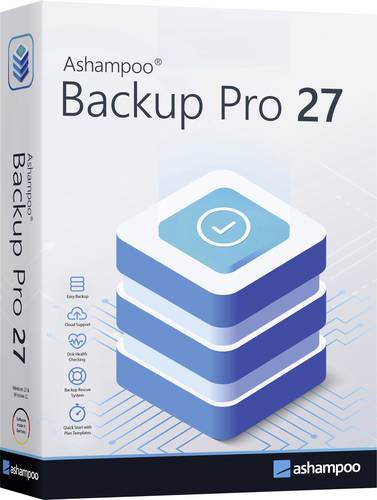
Markt & Technik 81601 Backup Pro 27 Windows Backup-SoftwareMit Backup Pro 27 verlieren Hardware-Fehler, Viren und Ransomware ihren Schrecken! Erlebe eine leicht zu bedienende, übersichtliche und dennoch mächtige Backup-Software. Das neue Ashampoo Backup Pro bietet Dir alle Möglichkeiten, Dateien oder ganze Partitionen auf lokalen Speichermedien bzw. in der Cloud zu sichern. Selbst bei kompletten System-Ausfällen bringt ein spezielles Notfall-Programm auch Dein Betriebssystem sicher zurück! Hilft zuverlässig bei: Malware-Befall (z. B. Ransomware) Festplattenausfall Versehentlich gelöschten Dateien Fehlern des Betriebssystems Problematischen Updates Diebstahl des Geräts24,99 €*Versand: 5,95 €Sichere Weiterleitung zum Anbieter
-
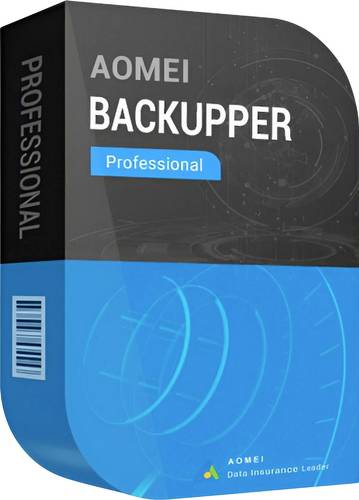
Markt & Technik 88051 AOMEI Windows Backup-SoftwareBackup von Festplatten, Partitionen, Verzeichnissen und Dateien erstellen oder kompletten Windows-PC als Image sichern Niemals Daten verlieren und sofortige Wiederherstellung nach einem Systemausfall. Zuverlässige Windows-Backup-Software zum Schutz des Betriebssystems, der Daten und Anwendungen mithilfe von Backup-, Wiederherstellungs- oder Klonfunktionen. Die Software stellt sicher, dass Ihr System und Ihre Daten geschützt werden und auch im Notfall schnell wiederhergestellt werden können34,99 €*Versand: 5,95 €Sichere Weiterleitung zum Anbieter
-
Markt & Technik Ashampoo PhotoCommander 18 Vollversion, 1 Lizenz Windows BildbearbeitungPhoto Commander 18 macht Schluss mit doppelten Bildern und nutzt dafür gleich 4 Techniken parallel! Erlebe eine neue, variable Ausnutzung des Bildschirms, stark verbesserten Speed beim Browse Deiner Bildersammlung und neue, leistungsstarke Formate! Sieh auf den ersten Blick, wo Fotos aufgenommen wurden, wende neue Effekte an und nutze XMP- und EXIF-Daten für schnelles Filtern! Mit praktischen neuen Schaltern und einer Oberfläche, die auch Deinen Workflow unterstützt, erlebst Du den Photo Commander 18 ganz neu!24,99 €*Versand: 5,95 €Sichere Weiterleitung zum Anbieter
-
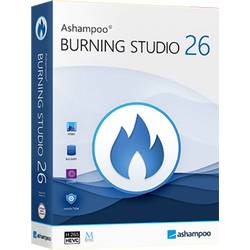
Markt & Technik Ashampoo Burning Studio 26 Vollversion, 1 Lizenz Windows Brenn-Software 81615Das neue Burning Studio 26 kann auch Deine Daten bequem und sicher brennen, außerdem kopiert es CDs, DVDs und Blu-ray-Discs problemlos. Rippe und sichere Deine Musik-CDs oder erstelle eigene Alben und drucke dabei gleich das passende Cover für Deine Projekte mit! Mit den erstklassigen Multimedia-Funktionen kannst Du ganz einfach Filme oder Diashows erzeugen, Medien editieren oder Video-Discs mit animierten Menüs erstellen. Erstelle im Handumdrehen Backups und sichere wichtige Daten auf jedem beliebigen Datenträger, optimal komprimiert und passwortgeschützt.24,99 €*Versand: 4,95 €Sichere Weiterleitung zum Anbieter

-
Wie kann ich Ashampoo WinOptimizer deinstallieren?
Um Ashampoo WinOptimizer zu deinstallieren, öffnen Sie die Systemsteuerung auf Ihrem Computer und suchen Sie nach "Programme deinstallieren". Klicken Sie darauf und suchen Sie in der Liste der installierten Programme nach Ashampoo WinOptimizer. Klicken Sie mit der rechten Maustaste darauf und wählen Sie "Deinstallieren" aus. Befolgen Sie die Anweisungen auf dem Bildschirm, um den Deinstallationsvorgang abzuschließen. **
-
Wie lange dauert Backup vorbereiten Time Machine?
Die Dauer, die Time Machine benötigt, um ein Backup vorzubereiten, hängt von verschiedenen Faktoren ab, wie z.B. der Größe der zu sichernden Daten, der Geschwindigkeit der Festplatte und der Leistung des Computers. In der Regel kann es einige Minuten bis zu mehreren Stunden dauern, je nachdem, wie viele Dateien sich auf dem System befinden. Es ist auch möglich, dass Time Machine während des Vorbereitungsprozesses den Fortschritt anzeigt, sodass man eine ungefähre Vorstellung davon hat, wie lange es noch dauern wird. Es ist wichtig, geduldig zu sein und den Vorgang nicht zu unterbrechen, um sicherzustellen, dass das Backup erfolgreich abgeschlossen wird. **
-
Welche externe Festplatte für Time Machine Backup?
Welche externen Festplatten sind mit Time Machine kompatibel? Gibt es spezielle Empfehlungen für bestimmte Marken oder Modelle? Welche Kapazität sollte die Festplatte haben, um ausreichend Platz für regelmäßige Backups zu bieten? Gibt es besondere Funktionen oder Eigenschaften, auf die man bei der Auswahl einer externen Festplatte für Time Machine achten sollte? Gibt es Erfahrungen oder Tests, die die Zuverlässigkeit und Leistung verschiedener externer Festplatten für Time Machine Backups bewerten? **
-
Wie öffne ich ein Time Machine Backup?
Um ein Time Machine-Backup zu öffnen, musst du zunächst die Time Machine-Anwendung öffnen. Klicke dann auf das Time Machine-Symbol in der Menüleiste und wähle "Time Machine öffnen". Du kannst dann durch die verschiedenen Backups navigieren und einzelne Dateien oder den gesamten Inhalt wiederherstellen. **

Wie lange dauert ein Backup mit Time Machine?
Wie lange ein Backup mit Time Machine dauert, hängt von verschiedenen Faktoren ab, wie der Größe der zu sichernden Daten, der Geschwindigkeit der verwendeten Festplatte und der Leistung des Computers. In der Regel kann ein erstes Backup länger dauern, da alle Daten zum ersten Mal gesichert werden müssen. Nach dem ersten Backup werden nur noch die geänderten oder neuen Dateien gesichert, was schneller geht. Es kann also sein, dass das erste Backup mehrere Stunden dauert, während die folgenden Backups schneller abgeschlossen werden. Es ist ratsam, das Backup über Nacht laufen zu lassen oder während man nicht am Computer arbeitet, um die Zeit des Backups nicht zu beeinträchtigen. **
Wie mache ich ein Backup mit Time Machine?
Um ein Backup mit Time Machine zu erstellen, benötigst du eine externe Festplatte, die groß genug ist, um alle deine Daten zu speichern. Verbinde die Festplatte mit deinem Mac und gehe zu den Systemeinstellungen. Klicke auf "Time Machine" und wähle die externe Festplatte als Backup-Ziel aus. Aktiviere Time Machine und es wird automatisch regelmäßige Backups deiner Daten erstellen. Du kannst auch manuell ein Backup starten, indem du auf das Time Machine-Symbol in der Menüleiste klickst und "Backup jetzt erstellen" auswählst. **
Top-Angebote
Produkte zum Begriff Markt-Technik-Ashampoo-Backup:
-
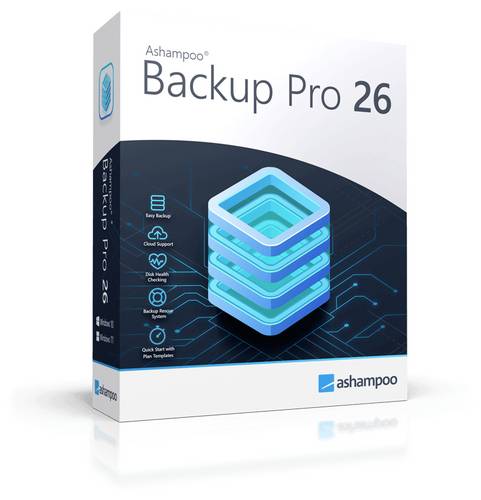
Markt & Technik Ashampoo Backup Pro 26 Vollversion, 1 Lizenz Windows Backup-SoftwareMit Backup Pro 26 verlieren Hardware-Fehler, Viren und Ransomware ihren Schrecken! Erlebe eine leicht zu bedienende, übersichtliche und dennoch mächtige Backup-Software. Das neue Ashampoo Backup Pro bietet Dir alle Möglichkeiten, Dateien oder ganze Partitionen auf lokalen Speichermedien bzw. in der Cloud zu sichern. Einfacher kann ein Backup nicht sein, schließe einfach ein Speichermedium an und los geht es! Dazu arbeitet das Programm leistungsstark im Hintergrund. Auch die Wiederherstellung nach einem Windows-Crash ist ein Kinderspiel. Selbst bei kompletten System-Ausfällen bringt ein spezielles Notfall-Programm auch Dein Betriebssystem sicher zurück!24,99 €*Versand: 5,95 €Sichere Weiterleitung zum Anbieter
-
Markt & Technik 81601 Backup Pro 27 Windows Backup-SoftwareMit Backup Pro 27 verlieren Hardware-Fehler, Viren und Ransomware ihren Schrecken! Erlebe eine leicht zu bedienende, übersichtliche und dennoch mächtige Backup-Software. Das neue Ashampoo Backup Pro bietet Dir alle Möglichkeiten, Dateien oder ganze Partitionen auf lokalen Speichermedien bzw. in der Cloud zu sichern. Selbst bei kompletten System-Ausfällen bringt ein spezielles Notfall-Programm auch Dein Betriebssystem sicher zurück! Hilft zuverlässig bei: Malware-Befall (z. B. Ransomware) Festplattenausfall Versehentlich gelöschten Dateien Fehlern des Betriebssystems Problematischen Updates Diebstahl des Geräts24,99 €*Versand: 5,95 €Sichere Weiterleitung zum Anbieter
-
Markt & Technik 88051 AOMEI Windows Backup-SoftwareBackup von Festplatten, Partitionen, Verzeichnissen und Dateien erstellen oder kompletten Windows-PC als Image sichern Niemals Daten verlieren und sofortige Wiederherstellung nach einem Systemausfall. Zuverlässige Windows-Backup-Software zum Schutz des Betriebssystems, der Daten und Anwendungen mithilfe von Backup-, Wiederherstellungs- oder Klonfunktionen. Die Software stellt sicher, dass Ihr System und Ihre Daten geschützt werden und auch im Notfall schnell wiederhergestellt werden können34,99 €*Versand: 5,95 €Sichere Weiterleitung zum Anbieter
-
Wo sind die Backup-Dateien von Ashampoo in Google Drive zu finden?
Die Backup-Dateien von Ashampoo sind standardmäßig nicht in Google Drive zu finden. Um sie dort zu speichern, müssten sie manuell dorthin verschoben oder hochgeladen werden. **
-
Kann ich mit Ashampoo Backup 2016 mehrere Backups in einem Verzeichnis speichern? Kann ich die Backups auf einen anderen Datenträger verschieben?
Ja, mit Ashampoo Backup 2016 können Sie mehrere Backups in einem Verzeichnis speichern. Sie können auch die Backups auf einen anderen Datenträger verschieben, indem Sie das Backup-Verzeichnis auf den gewünschten Datenträger kopieren oder verschieben. **
-
Wie kann ich Ashampoo WinOptimizer deinstallieren?
Um Ashampoo WinOptimizer zu deinstallieren, öffnen Sie die Systemsteuerung auf Ihrem Computer und suchen Sie nach "Programme deinstallieren". Klicken Sie darauf und suchen Sie in der Liste der installierten Programme nach Ashampoo WinOptimizer. Klicken Sie mit der rechten Maustaste darauf und wählen Sie "Deinstallieren" aus. Befolgen Sie die Anweisungen auf dem Bildschirm, um den Deinstallationsvorgang abzuschließen. **
-
Wie lange dauert Backup vorbereiten Time Machine?
Die Dauer, die Time Machine benötigt, um ein Backup vorzubereiten, hängt von verschiedenen Faktoren ab, wie z.B. der Größe der zu sichernden Daten, der Geschwindigkeit der Festplatte und der Leistung des Computers. In der Regel kann es einige Minuten bis zu mehreren Stunden dauern, je nachdem, wie viele Dateien sich auf dem System befinden. Es ist auch möglich, dass Time Machine während des Vorbereitungsprozesses den Fortschritt anzeigt, sodass man eine ungefähre Vorstellung davon hat, wie lange es noch dauern wird. Es ist wichtig, geduldig zu sein und den Vorgang nicht zu unterbrechen, um sicherzustellen, dass das Backup erfolgreich abgeschlossen wird. **
Ähnliche Suchbegriffe für Markt-Technik-Ashampoo-Backup
-
Markt & Technik Ashampoo PhotoCommander 18 Vollversion, 1 Lizenz Windows BildbearbeitungPhoto Commander 18 macht Schluss mit doppelten Bildern und nutzt dafür gleich 4 Techniken parallel! Erlebe eine neue, variable Ausnutzung des Bildschirms, stark verbesserten Speed beim Browse Deiner Bildersammlung und neue, leistungsstarke Formate! Sieh auf den ersten Blick, wo Fotos aufgenommen wurden, wende neue Effekte an und nutze XMP- und EXIF-Daten für schnelles Filtern! Mit praktischen neuen Schaltern und einer Oberfläche, die auch Deinen Workflow unterstützt, erlebst Du den Photo Commander 18 ganz neu!24,99 €*Versand: 5,95 €Sichere Weiterleitung zum Anbieter
-
Markt & Technik Ashampoo Burning Studio 26 Vollversion, 1 Lizenz Windows Brenn-Software 81615Das neue Burning Studio 26 kann auch Deine Daten bequem und sicher brennen, außerdem kopiert es CDs, DVDs und Blu-ray-Discs problemlos. Rippe und sichere Deine Musik-CDs oder erstelle eigene Alben und drucke dabei gleich das passende Cover für Deine Projekte mit! Mit den erstklassigen Multimedia-Funktionen kannst Du ganz einfach Filme oder Diashows erzeugen, Medien editieren oder Video-Discs mit animierten Menüs erstellen. Erstelle im Handumdrehen Backups und sichere wichtige Daten auf jedem beliebigen Datenträger, optimal komprimiert und passwortgeschützt.24,99 €*Versand: 4,95 €Sichere Weiterleitung zum Anbieter
-
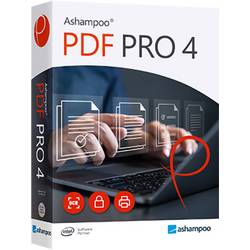
Markt & Technik Ashampoo PDF PRO 4 Vollversion, 1 Lizenz Windows PDF-Software 81587Diese PDF Software umfasst alle Werkzeuge zum Erstellen, Konvertieren, Bearbeiten, Zusammenfügen und Schützen von PDF-Dateien. Produziere mit dem PDF Creator signierte Dateien, die überall lesbar sind, immer die optimale Größe haben und mit Verschlüsselung gesichert werden können. Erstelle oder ändere nach Belieben interaktive Formulare oder bearbeite bestehende PDFs wie ein ganz normales Word-Dokument!29,99 €*Versand: 4,95 €Sichere Weiterleitung zum Anbieter
-
CNC-TechnikCNC-Technik , Grundlagen und Programmierung , Autopflege & Aufbereitung > Auto-Anbau- & -Zubehörteile , Auflage: 4. Auflage, Erscheinungsjahr: 200902, Produktform: Kartoniert, Auflage: 09004, Auflage/Ausgabe: 4. Auflage, Seitenzahl/Blattzahl: 124, Keyword: CNC; Fertigungstechnik; Metallbearbeitung; Programmierung, Fachschema: CNC / Berufsbezogenes Schulbuch~Fertigungstechnik / Berufsbezogenes Schulbuch, Fachkategorie: Fertigungstechnik und Ingenieurwesen, Bildungszweck: für die Berufsbildung, Warengruppe: HC/Berufsschulbücher, Fachkategorie: Unterricht und Didaktik: Berufsausbildung: berufsbezogene Fächer, Thema: Verstehen, Text Sprache: ger, UNSPSC: 49019900, Warenverzeichnis für die Außenhandelsstatistik: 49019900, Verlag: Christiani, Verlag: Christiani, Verlag: Christiani, Paul, Dr.-Ing., GmbH & Co. KG Technisches Lehrinstitut und Verlag, Länge: 297, Breite: 212, Höhe: 10, Gewicht: 400, Produktform: Kartoniert, Genre: Schule und Lernen, Genre: Schule und Lernen, Herkunftsland: DEUTSCHLAND (DE), Katalog: deutschsprachige Titel, Katalog: Gesamtkatalog, Katalog: Lagerartikel, Book on Demand, ausgew. Medienartikel, Relevanz: 0004, Tendenz: -1, Unterkatalog: AK, Unterkatalog: Bücher, Unterkatalog: Hardcover, Unterkatalog: Lagerartikel, Unterkatalog: Schulbuch,23,20 €*Versand: 0,00 €Sichere Weiterleitung zum Anbieter
-
Welche externe Festplatte für Time Machine Backup?
Welche externen Festplatten sind mit Time Machine kompatibel? Gibt es spezielle Empfehlungen für bestimmte Marken oder Modelle? Welche Kapazität sollte die Festplatte haben, um ausreichend Platz für regelmäßige Backups zu bieten? Gibt es besondere Funktionen oder Eigenschaften, auf die man bei der Auswahl einer externen Festplatte für Time Machine achten sollte? Gibt es Erfahrungen oder Tests, die die Zuverlässigkeit und Leistung verschiedener externer Festplatten für Time Machine Backups bewerten? **
-
Wie öffne ich ein Time Machine Backup?
Um ein Time Machine-Backup zu öffnen, musst du zunächst die Time Machine-Anwendung öffnen. Klicke dann auf das Time Machine-Symbol in der Menüleiste und wähle "Time Machine öffnen". Du kannst dann durch die verschiedenen Backups navigieren und einzelne Dateien oder den gesamten Inhalt wiederherstellen. **
-
Wie lange dauert ein Backup mit Time Machine?
Wie lange ein Backup mit Time Machine dauert, hängt von verschiedenen Faktoren ab, wie der Größe der zu sichernden Daten, der Geschwindigkeit der verwendeten Festplatte und der Leistung des Computers. In der Regel kann ein erstes Backup länger dauern, da alle Daten zum ersten Mal gesichert werden müssen. Nach dem ersten Backup werden nur noch die geänderten oder neuen Dateien gesichert, was schneller geht. Es kann also sein, dass das erste Backup mehrere Stunden dauert, während die folgenden Backups schneller abgeschlossen werden. Es ist ratsam, das Backup über Nacht laufen zu lassen oder während man nicht am Computer arbeitet, um die Zeit des Backups nicht zu beeinträchtigen. **
-
Wie mache ich ein Backup mit Time Machine?
Um ein Backup mit Time Machine zu erstellen, benötigst du eine externe Festplatte, die groß genug ist, um alle deine Daten zu speichern. Verbinde die Festplatte mit deinem Mac und gehe zu den Systemeinstellungen. Klicke auf "Time Machine" und wähle die externe Festplatte als Backup-Ziel aus. Aktiviere Time Machine und es wird automatisch regelmäßige Backups deiner Daten erstellen. Du kannst auch manuell ein Backup starten, indem du auf das Time Machine-Symbol in der Menüleiste klickst und "Backup jetzt erstellen" auswählst. **
* Alle Preise verstehen sich inklusive der gesetzlichen Mehrwertsteuer und ggf. zuzüglich Versandkosten. Die Angebotsinformationen basieren auf den Angaben des jeweiligen Shops und werden über automatisierte Prozesse aktualisiert. Eine Aktualisierung in Echtzeit findet nicht statt, so dass es im Einzelfall zu Abweichungen kommen kann. ** Hinweis: Teile dieses Inhalts wurden von KI erstellt.