Domain love-machine.de kaufen?
Wir ziehen mit dem Projekt
love-machine.de um.
Sind Sie am Kauf der Domain
love-machine.de interessiert?
domain@kv-gmbh.de · 0541-91531010
Domain love-machine.de kaufen?
Wie funktioniert Time Machine?
Time Machine ist eine Backup-Software, die von Apple für Mac-Computer entwickelt wurde. Sie erstellt automatische, regelmäßige Backups aller Dateien auf Ihrem Computer. Time Machine speichert diese Backups auf einer externen Festplatte oder einem Netzwerkspeicher. Wenn Sie eine Datei verlieren oder versehentlich löschen, können Sie mithilfe von Time Machine auf eine frühere Version dieser Datei zurückgreifen. Die Software ermöglicht es Ihnen auch, Ihren gesamten Computer auf einen früheren Zeitpunkt wiederherzustellen, falls nötig. **
Wie nutze ich Time Machine?
Um Time Machine zu nutzen, musst du zunächst eine externe Festplatte anschließen, auf der du deine Backups speichern möchtest. Gehe dann zu den Systemeinstellungen auf deinem Mac und wähle die Option "Time Machine" aus. Dort kannst du Time Machine aktivieren und festlegen, welche Dateien und Ordner gesichert werden sollen. Time Machine wird automatisch regelmäßige Backups erstellen, die du im Falle eines Datenverlusts wiederherstellen kannst. Du kannst auch manuell ein Backup starten, indem du auf das Time Machine Symbol in der Menüleiste klickst und "Backup jetzt erstellen" auswählst. **

Ähnliche Suchbegriffe für Land-Before-Time-Management
Top-Angebote
Produkte zum Begriff Land-Before-Time-Management:
-
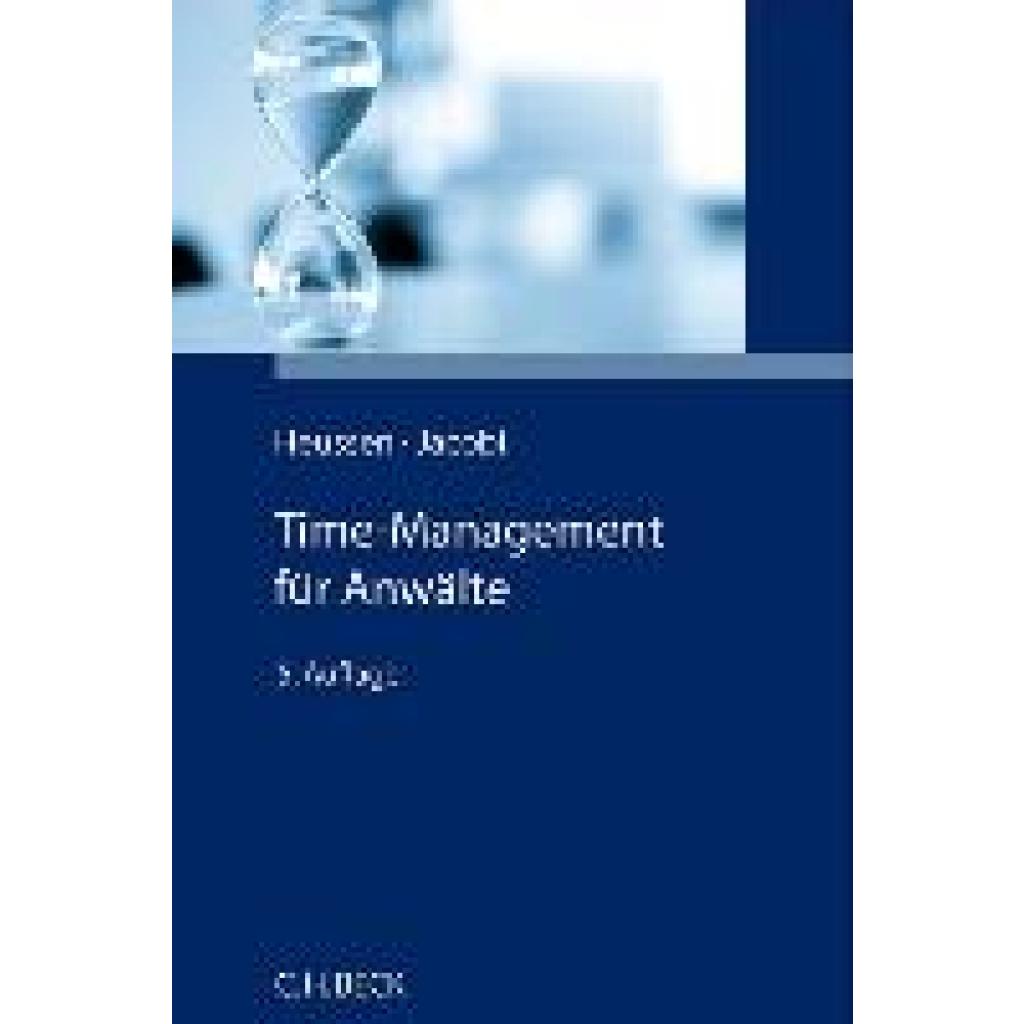
Heussen, Benno: Time-Management für die AnwaltschaftTime-Management für die Anwaltschaft , Selbstorganisation und Arbeitstechniken , Sonstige > Beleuchtung , Auflage: 5., überarbeitete und ergänzte Auflage, Erscheinungsjahr: 20231124, Produktform: Kartoniert, Autoren: Heussen, Benno~Jacobi, Jessica, Edition: NED, Auflage: 24005, Auflage/Ausgabe: 5., überarbeitete und ergänzte Auflage, Seitenzahl/Blattzahl: 256, Abbildungen: mit Abbildungen und Checklisten, Keyword: Zeit-Management; Geschenkbuch; Urlaubslektüre; Anwälte; Homeoffice; Organisation; Kanzlei; Anwalt; Work-Life-Balance; Zeitmanagement; Zeit, Fachschema: Advokat~Jurist / Rechtsanwalt~Rechtsanwalt - Rechtsbeistand~Management / Zeitmanagement~Manager / Zeitmanagement~Minuten-Manager~Zeitmanagement~Jurisprudenz~Recht / Rechtswissenschaft~Rechtswissenschaft, Warengruppe: HC/Recht/Allgemeines, Lexika, Geschichte, Fachkategorie: Rechtswissenschaft, allgemein, Seitenanzahl: XXIII, Seitenanzahl: 233, UNSPSC: 49019900, Warenverzeichnis für die Außenhandelsstatistik: 49019900, Verlag: C.H. Beck, Verlag: C.H. Beck, Verlag: Verlag C.H. Beck oHG, Blätteranzahl: 256 Blätter, Länge: 193, Breite: 127, Höhe: 17, Gewicht: 282, Produktform: Kartoniert, Genre: Sozialwissenschaften/Recht/Wirtschaft, Genre: Sozialwissenschaften/Recht/Wirtschaft,55,00 €*Versand: 0,00 €Sichere Weiterleitung zum Anbieter



-
Wie benutzt man Time Machine?
Time Machine ist eine Backup-Software, die von Apple für Mac-Benutzer entwickelt wurde. Um Time Machine zu nutzen, musst du eine externe Festplatte anschließen, auf der die Backups gespeichert werden. Gehe dann zu den Systemeinstellungen auf deinem Mac, wähle Time Machine aus und aktiviere die Funktion. Time Machine wird automatisch regelmäßige Backups deiner Dateien erstellen, die du später wiederherstellen kannst. Du kannst auch manuell ein Backup starten, indem du auf das Time Machine-Symbol in der Menüleiste klickst und "Backup jetzt erstellen" auswählst. **
-
Welche Festplatte für Time Machine?
Welche Festplatte für Time Machine? Es gibt verschiedene Festplatten, die für die Verwendung mit Time Machine geeignet sind. Es ist wichtig, eine externe Festplatte mit ausreichend Speicherkapazität zu wählen, um alle Backups Ihrer Daten zu speichern. Zudem sollte die Festplatte über eine schnelle Verbindung wie USB 3.0 oder Thunderbolt verfügen, um die Backup-Geschwindigkeit zu optimieren. Es ist auch ratsam, eine Festplatte zu wählen, die speziell für den Dauerbetrieb ausgelegt ist, um die Zuverlässigkeit der Backups zu gewährleisten. Letztendlich ist es wichtig, regelmäßig Backups zu erstellen und die Festplatte an einem sicheren Ort aufzubewahren, um Datenverlust zu vermeiden. **
-
Wie benutze ich Time Machine?
Um Time Machine zu nutzen, musst du zunächst eine externe Festplatte anschließen, auf der du deine Backups speichern möchtest. Gehe dann zu den Systemeinstellungen auf deinem Mac und wähle "Time Machine" aus. Dort kannst du Time Machine aktivieren und festlegen, welche Dateien und Ordner gesichert werden sollen. Time Machine wird dann automatisch regelmäßige Backups erstellen, die du bei Bedarf wiederherstellen kannst. Du kannst auch manuell ein Backup starten, indem du auf das Time Machine Symbol in der Menüleiste klickst und "Backup jetzt erstellen" auswählst. **
-
Welches Format für Time Machine?
Welches Format für Time Machine ist am besten geeignet, um sicherzustellen, dass die Backups reibungslos funktionieren? Sollte man sich für das standardmäßige Mac OS Extended (Journaled) oder das neuere APFS entscheiden? Gibt es bestimmte Vorteile oder Nachteile, die bei der Wahl des Formats berücksichtigt werden sollten? Welche Formatierungsoption bietet die beste Kompatibilität und Leistung für die Time Machine-Backups auf einem Mac? **

Wie funktioniert die Time Machine Mac?
Die Time Machine ist eine Backup-Software, die auf Mac-Computern vorinstalliert ist. Sie sichert automatisch alle Dateien auf Ihrem Mac, einschließlich Systemdateien, Anwendungen, Musik, Fotos und Dokumente. Sie erstellt regelmäßig inkrementelle Backups, sodass Sie auf ältere Versionen Ihrer Dateien zugreifen können. Um die Time Machine zu verwenden, schließen Sie einfach eine externe Festplatte an Ihren Mac an und aktivieren Sie die Time Machine in den Systemeinstellungen. Von da an werden regelmäßig Backups erstellt, die Sie bei Bedarf wiederherstellen können. **
Welche externe Festplatte für Time Machine?
Welche externe Festplatte für Time Machine? Bei der Auswahl einer externen Festplatte für die Verwendung mit Time Machine ist es wichtig, auf Kompatibilität, Speicherkapazität und Übertragungsgeschwindigkeit zu achten. Es wird empfohlen, eine Festplatte mit mindestens der doppelten Kapazität des internen Laufwerks Ihres Macs zu wählen, um ausreichend Platz für Backups zu haben. Zudem sollte die Festplatte über eine schnelle Schnittstelle wie USB 3.0, Thunderbolt oder USB-C verfügen, um die Backup-Geschwindigkeit zu maximieren. Es ist auch ratsam, eine Festplatte von einer vertrauenswürdigen Marke mit guten Bewertungen und einer soliden Garantie zu wählen, um die Zuverlässigkeit und Langlebigkeit des Geräts zu gewährleisten. **
Top-Angebote
Produkte zum Begriff Land-Before-Time-Management:
-
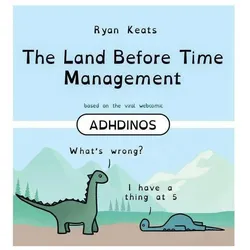
Land Before Time Management, Comics + Manga von Ryan Keats"The Land Before Time Management" ist das erste Buch aus dem beliebten Webcomic "ADHDinos" und bietet über 40 neue Comics, die humorvoll die Herausforderungen des Lebens mit ADHS thematisieren. Der Autor und Illustrator Ryan Keats, der 2022 eine ADHS-Diagnose erhielt, nutzt seine persönlichen Erfahrungen, um die süssen, cartoonhaften Dinosaurier, insbesondere den Brontosaurus Dino, in witzigen Situationen darzustellen. Diese Comics sind nicht nur unterhaltsam, sondern bieten auch eine wertvolle Perspektive für Menschen, die mit ADHS leben, indem sie die Symptome normalisieren und das Gefühl der Zugehörigkeit fördern. Die humorvolle Herangehensweise an die Schwierigkeiten, die mit einem neurodivergenten Geist einhergehen, macht dieses Buch zu einer hervorragenden Wahl für alle, die die Komplexität von ADHS verstehen oder erklären möchten. Es ist besonders geeignet für Frauen mit ADHS, deren Symptome oft anders sind als die, die in typischen ADHS-Werkzeugen behandelt werden. "The Land Before Time Management" ist somit ein ideales Geschenk für ADHS-Betroffene oder eine amüsante Ergänzung für jeden Couchtisch.25,27 €*Versand: 3,00 €Sichere Weiterleitung zum Anbieter
-
Heussen, Benno: Time-Management für die AnwaltschaftTime-Management für die Anwaltschaft , Selbstorganisation und Arbeitstechniken , Sonstige > Beleuchtung , Auflage: 5., überarbeitete und ergänzte Auflage, Erscheinungsjahr: 20231124, Produktform: Kartoniert, Autoren: Heussen, Benno~Jacobi, Jessica, Edition: NED, Auflage: 24005, Auflage/Ausgabe: 5., überarbeitete und ergänzte Auflage, Seitenzahl/Blattzahl: 256, Abbildungen: mit Abbildungen und Checklisten, Keyword: Zeit-Management; Geschenkbuch; Urlaubslektüre; Anwälte; Homeoffice; Organisation; Kanzlei; Anwalt; Work-Life-Balance; Zeitmanagement; Zeit, Fachschema: Advokat~Jurist / Rechtsanwalt~Rechtsanwalt - Rechtsbeistand~Management / Zeitmanagement~Manager / Zeitmanagement~Minuten-Manager~Zeitmanagement~Jurisprudenz~Recht / Rechtswissenschaft~Rechtswissenschaft, Warengruppe: HC/Recht/Allgemeines, Lexika, Geschichte, Fachkategorie: Rechtswissenschaft, allgemein, Seitenanzahl: XXIII, Seitenanzahl: 233, UNSPSC: 49019900, Warenverzeichnis für die Außenhandelsstatistik: 49019900, Verlag: C.H. Beck, Verlag: C.H. Beck, Verlag: Verlag C.H. Beck oHG, Blätteranzahl: 256 Blätter, Länge: 193, Breite: 127, Höhe: 17, Gewicht: 282, Produktform: Kartoniert, Genre: Sozialwissenschaften/Recht/Wirtschaft, Genre: Sozialwissenschaften/Recht/Wirtschaft,55,00 €*Versand: 0,00 €Sichere Weiterleitung zum Anbieter
-
Wie funktioniert Time Machine?
Time Machine ist eine Backup-Software, die von Apple für Mac-Computer entwickelt wurde. Sie erstellt automatische, regelmäßige Backups aller Dateien auf Ihrem Computer. Time Machine speichert diese Backups auf einer externen Festplatte oder einem Netzwerkspeicher. Wenn Sie eine Datei verlieren oder versehentlich löschen, können Sie mithilfe von Time Machine auf eine frühere Version dieser Datei zurückgreifen. Die Software ermöglicht es Ihnen auch, Ihren gesamten Computer auf einen früheren Zeitpunkt wiederherzustellen, falls nötig. **
-
Wie nutze ich Time Machine?
Um Time Machine zu nutzen, musst du zunächst eine externe Festplatte anschließen, auf der du deine Backups speichern möchtest. Gehe dann zu den Systemeinstellungen auf deinem Mac und wähle die Option "Time Machine" aus. Dort kannst du Time Machine aktivieren und festlegen, welche Dateien und Ordner gesichert werden sollen. Time Machine wird automatisch regelmäßige Backups erstellen, die du im Falle eines Datenverlusts wiederherstellen kannst. Du kannst auch manuell ein Backup starten, indem du auf das Time Machine Symbol in der Menüleiste klickst und "Backup jetzt erstellen" auswählst. **
-
Wie benutzt man Time Machine?
Time Machine ist eine Backup-Software, die von Apple für Mac-Benutzer entwickelt wurde. Um Time Machine zu nutzen, musst du eine externe Festplatte anschließen, auf der die Backups gespeichert werden. Gehe dann zu den Systemeinstellungen auf deinem Mac, wähle Time Machine aus und aktiviere die Funktion. Time Machine wird automatisch regelmäßige Backups deiner Dateien erstellen, die du später wiederherstellen kannst. Du kannst auch manuell ein Backup starten, indem du auf das Time Machine-Symbol in der Menüleiste klickst und "Backup jetzt erstellen" auswählst. **
-
Welche Festplatte für Time Machine?
Welche Festplatte für Time Machine? Es gibt verschiedene Festplatten, die für die Verwendung mit Time Machine geeignet sind. Es ist wichtig, eine externe Festplatte mit ausreichend Speicherkapazität zu wählen, um alle Backups Ihrer Daten zu speichern. Zudem sollte die Festplatte über eine schnelle Verbindung wie USB 3.0 oder Thunderbolt verfügen, um die Backup-Geschwindigkeit zu optimieren. Es ist auch ratsam, eine Festplatte zu wählen, die speziell für den Dauerbetrieb ausgelegt ist, um die Zuverlässigkeit der Backups zu gewährleisten. Letztendlich ist es wichtig, regelmäßig Backups zu erstellen und die Festplatte an einem sicheren Ort aufzubewahren, um Datenverlust zu vermeiden. **
Ähnliche Suchbegriffe für Land-Before-Time-Management
-
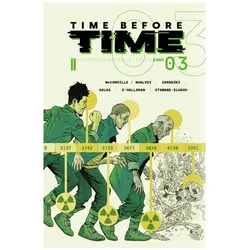
Time before time 3 - Hardcover, Comics + Manga von Declan Shalvey, Rory McConville"Time Before Time 3" ist ein fesselnder Hardcover-Comic, der die Leser in eine aufregende Zukunft des 25. Jahrhunderts entführt. Die Protagonisten Nadia, Tatsuo und Kevin befinden sich auf der Flucht vor den gefürchtetsten Kopfgeldjägern ihrer Zeit. Ihre Reise führt sie tiefer in die Geheimnisse des mysteriösen Arcola-Instituts, während sie sich sowohl alten als auch neuen Feinden stellen müssen. Die spannende Handlung und die packenden Charaktere machen diesen Band zu einem unverzichtbaren Teil der Reihe. Mit 128 Seiten bietet dieser Comic eine fesselnde Erzählung, die sowohl Fans als auch Neulinge begeistern wird.29,90 €*Versand: 3,00 €Sichere Weiterleitung zum Anbieter
-
Time before time 4 (Hardcover), Comics + Manga von Declan Shalvey, Rory McConvilleDer vierte Band des von Kritikern hochgelobten Zeitreiseepos "Time Before Time" entführt die Leser in eine fesselnde Geschichte, die von den talentierten Autoren Rory McConville, Declan Shalvey und Jorge Coelho gestaltet wurde. In dieser spannenden Fortsetzung wird die Protagonistin Nadia nach Milliarden Jahren in der Vergangenheit in der geheimen Stadt Arcola mit ihrer Mutter und Schwester vereint. Doch die Freude über das Wiedersehen wird schnell von der feindlichen Haltung der Stadt gegenüber Robotern überschattet. Nadia steht vor der schwierigen Entscheidung, ob sie Kevin oder ihre Familie schützen soll, während eine mysteriöse Bedrohung die futuristische Stadt in Gefahr bringt. Diese packende Erzählung verbindet emotionale Tiefe mit aufregenden Zeitreise-Elementen und bietet den Leser*innen eine fesselnde Lektüre.29,90 €*Versand: 3,00 €Sichere Weiterleitung zum Anbieter
-
Wie benutze ich Time Machine?
Um Time Machine zu nutzen, musst du zunächst eine externe Festplatte anschließen, auf der du deine Backups speichern möchtest. Gehe dann zu den Systemeinstellungen auf deinem Mac und wähle "Time Machine" aus. Dort kannst du Time Machine aktivieren und festlegen, welche Dateien und Ordner gesichert werden sollen. Time Machine wird dann automatisch regelmäßige Backups erstellen, die du bei Bedarf wiederherstellen kannst. Du kannst auch manuell ein Backup starten, indem du auf das Time Machine Symbol in der Menüleiste klickst und "Backup jetzt erstellen" auswählst. **
-
Welches Format für Time Machine?
Welches Format für Time Machine ist am besten geeignet, um sicherzustellen, dass die Backups reibungslos funktionieren? Sollte man sich für das standardmäßige Mac OS Extended (Journaled) oder das neuere APFS entscheiden? Gibt es bestimmte Vorteile oder Nachteile, die bei der Wahl des Formats berücksichtigt werden sollten? Welche Formatierungsoption bietet die beste Kompatibilität und Leistung für die Time Machine-Backups auf einem Mac? **
-
Wie funktioniert die Time Machine Mac?
Die Time Machine ist eine Backup-Software, die auf Mac-Computern vorinstalliert ist. Sie sichert automatisch alle Dateien auf Ihrem Mac, einschließlich Systemdateien, Anwendungen, Musik, Fotos und Dokumente. Sie erstellt regelmäßig inkrementelle Backups, sodass Sie auf ältere Versionen Ihrer Dateien zugreifen können. Um die Time Machine zu verwenden, schließen Sie einfach eine externe Festplatte an Ihren Mac an und aktivieren Sie die Time Machine in den Systemeinstellungen. Von da an werden regelmäßig Backups erstellt, die Sie bei Bedarf wiederherstellen können. **
-
Welche externe Festplatte für Time Machine?
Welche externe Festplatte für Time Machine? Bei der Auswahl einer externen Festplatte für die Verwendung mit Time Machine ist es wichtig, auf Kompatibilität, Speicherkapazität und Übertragungsgeschwindigkeit zu achten. Es wird empfohlen, eine Festplatte mit mindestens der doppelten Kapazität des internen Laufwerks Ihres Macs zu wählen, um ausreichend Platz für Backups zu haben. Zudem sollte die Festplatte über eine schnelle Schnittstelle wie USB 3.0, Thunderbolt oder USB-C verfügen, um die Backup-Geschwindigkeit zu maximieren. Es ist auch ratsam, eine Festplatte von einer vertrauenswürdigen Marke mit guten Bewertungen und einer soliden Garantie zu wählen, um die Zuverlässigkeit und Langlebigkeit des Geräts zu gewährleisten. **
* Alle Preise verstehen sich inklusive der gesetzlichen Mehrwertsteuer und ggf. zuzüglich Versandkosten. Die Angebotsinformationen basieren auf den Angaben des jeweiligen Shops und werden über automatisierte Prozesse aktualisiert. Eine Aktualisierung in Echtzeit findet nicht statt, so dass es im Einzelfall zu Abweichungen kommen kann. ** Hinweis: Teile dieses Inhalts wurden von KI erstellt.