Domain love-machine.de kaufen?
Wir ziehen mit dem Projekt
love-machine.de um.
Sind Sie am Kauf der Domain
love-machine.de interessiert?
domain@kv-gmbh.de · 0541-91531010
Domain love-machine.de kaufen?
Wie funktioniert Time Machine?
Time Machine ist eine Backup-Software, die von Apple für Mac-Computer entwickelt wurde. Sie erstellt automatische, regelmäßige Backups aller Dateien auf Ihrem Computer. Time Machine speichert diese Backups auf einer externen Festplatte oder einem Netzwerkspeicher. Wenn Sie eine Datei verlieren oder versehentlich löschen, können Sie mithilfe von Time Machine auf eine frühere Version dieser Datei zurückgreifen. Die Software ermöglicht es Ihnen auch, Ihren gesamten Computer auf einen früheren Zeitpunkt wiederherzustellen, falls nötig. **
Wie nutze ich Time Machine?
Um Time Machine zu nutzen, musst du zunächst eine externe Festplatte anschließen, auf der du deine Backups speichern möchtest. Gehe dann zu den Systemeinstellungen auf deinem Mac und wähle die Option "Time Machine" aus. Dort kannst du Time Machine aktivieren und festlegen, welche Dateien und Ordner gesichert werden sollen. Time Machine wird automatisch regelmäßige Backups erstellen, die du im Falle eines Datenverlusts wiederherstellen kannst. Du kannst auch manuell ein Backup starten, indem du auf das Time Machine Symbol in der Menüleiste klickst und "Backup jetzt erstellen" auswählst. **

Ähnliche Suchbegriffe für Taco-Time
Top-Angebote
Produkte zum Begriff Taco-Time:
-
Lúdilo Tischspiel TacoDas Tischspiel Taco ist ein unterhaltsames Tischfussballspiel, das für Kinder ab 3 Jahren geeignet ist. Es bietet eine spannende Möglichkeit, Geschicklichkeit und Teamarbeit zu fördern, während die Spieler gegeneinander antreten, um Tore zu erzielen. Das Spiel ist ideal für Familienabende, Partys oder einfach für eine unterhaltsame Zeit mit Freunden. Der Tisch ist so konzipiert, dass er sowohl für Anfänger als auch für erfahrene Spieler geeignet ist, und bietet eine ansprechende Spielumgebung. Die Sicherheitsvorschriften wurden berücksichtigt, um ein sicheres Spielerlebnis zu gewährleisten. Das Tischspiel Taco ist eine hervorragende Wahl für alle, die Spass und Bewegung in einem geselligen Rahmen suchen.31,41 €*Versand: 0,00 €Sichere Weiterleitung zum Anbieter
-
Disco Disco TacoMit Dem Lustigen Reaktionsspiel Disco Disco Taco Macht Ihr Den Tag Zur Nacht! Mit Einfachen Regeln, Lustigen Tieren Und Verrückten Bewegungen Holt Ihr Mit Diesem Spiel Von Den Machern Von Taco Katze Ziege Käse Pizza Die Disco In Euer Wohnzimmer....14,49 €*Versand: 2,95 €Sichere Weiterleitung zum Anbieter
-
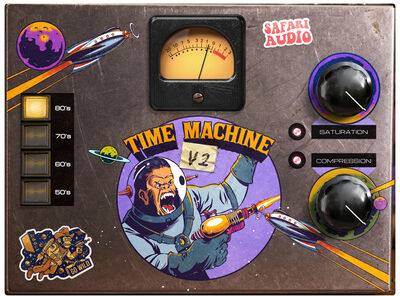
Safari Audio Time Machine V2Safari Audio Time Machine V2 (ESD); Filter-Plugin; Klangfilter mit vier Epochen der 50er, 60er, 70er und 80er Jahre; Saturation und Compression regelbar; Gain-Reduction-VU-Meter; Smart Gain und Link Gain zum Pegelabgleich; A/B-Vergleich, Kurzzeit-LUFS-Anzeige und Oversampling; Preset-System mit Ordnern, Tags, Favoriten und Suche; Bedienelemente: 80's, 70's, 60's, 50's, Saturation, Compression69,00 €*Versand: 0,00 €Sichere Weiterleitung zum Anbieter


-
Wie benutzt man Time Machine?
Time Machine ist eine Backup-Software, die von Apple für Mac-Benutzer entwickelt wurde. Um Time Machine zu nutzen, musst du eine externe Festplatte anschließen, auf der die Backups gespeichert werden. Gehe dann zu den Systemeinstellungen auf deinem Mac, wähle Time Machine aus und aktiviere die Funktion. Time Machine wird automatisch regelmäßige Backups deiner Dateien erstellen, die du später wiederherstellen kannst. Du kannst auch manuell ein Backup starten, indem du auf das Time Machine-Symbol in der Menüleiste klickst und "Backup jetzt erstellen" auswählst. **
-
Welche Festplatte für Time Machine?
Welche Festplatte für Time Machine? Es gibt verschiedene Festplatten, die für die Verwendung mit Time Machine geeignet sind. Es ist wichtig, eine externe Festplatte mit ausreichend Speicherkapazität zu wählen, um alle Backups Ihrer Daten zu speichern. Zudem sollte die Festplatte über eine schnelle Verbindung wie USB 3.0 oder Thunderbolt verfügen, um die Backup-Geschwindigkeit zu optimieren. Es ist auch ratsam, eine Festplatte zu wählen, die speziell für den Dauerbetrieb ausgelegt ist, um die Zuverlässigkeit der Backups zu gewährleisten. Letztendlich ist es wichtig, regelmäßig Backups zu erstellen und die Festplatte an einem sicheren Ort aufzubewahren, um Datenverlust zu vermeiden. **
-
Wie benutze ich Time Machine?
Um Time Machine zu nutzen, musst du zunächst eine externe Festplatte anschließen, auf der du deine Backups speichern möchtest. Gehe dann zu den Systemeinstellungen auf deinem Mac und wähle "Time Machine" aus. Dort kannst du Time Machine aktivieren und festlegen, welche Dateien und Ordner gesichert werden sollen. Time Machine wird dann automatisch regelmäßige Backups erstellen, die du bei Bedarf wiederherstellen kannst. Du kannst auch manuell ein Backup starten, indem du auf das Time Machine Symbol in der Menüleiste klickst und "Backup jetzt erstellen" auswählst. **
-
Welches Format für Time Machine?
Welches Format für Time Machine ist am besten geeignet, um sicherzustellen, dass die Backups reibungslos funktionieren? Sollte man sich für das standardmäßige Mac OS Extended (Journaled) oder das neuere APFS entscheiden? Gibt es bestimmte Vorteile oder Nachteile, die bei der Wahl des Formats berücksichtigt werden sollten? Welche Formatierungsoption bietet die beste Kompatibilität und Leistung für die Time Machine-Backups auf einem Mac? **

Wie funktioniert die Time Machine Mac?
Die Time Machine ist eine Backup-Software, die auf Mac-Computern vorinstalliert ist. Sie sichert automatisch alle Dateien auf Ihrem Mac, einschließlich Systemdateien, Anwendungen, Musik, Fotos und Dokumente. Sie erstellt regelmäßig inkrementelle Backups, sodass Sie auf ältere Versionen Ihrer Dateien zugreifen können. Um die Time Machine zu verwenden, schließen Sie einfach eine externe Festplatte an Ihren Mac an und aktivieren Sie die Time Machine in den Systemeinstellungen. Von da an werden regelmäßig Backups erstellt, die Sie bei Bedarf wiederherstellen können. **
Welche externe Festplatte für Time Machine?
Welche externe Festplatte für Time Machine? Bei der Auswahl einer externen Festplatte für die Verwendung mit Time Machine ist es wichtig, auf Kompatibilität, Speicherkapazität und Übertragungsgeschwindigkeit zu achten. Es wird empfohlen, eine Festplatte mit mindestens der doppelten Kapazität des internen Laufwerks Ihres Macs zu wählen, um ausreichend Platz für Backups zu haben. Zudem sollte die Festplatte über eine schnelle Schnittstelle wie USB 3.0, Thunderbolt oder USB-C verfügen, um die Backup-Geschwindigkeit zu maximieren. Es ist auch ratsam, eine Festplatte von einer vertrauenswürdigen Marke mit guten Bewertungen und einer soliden Garantie zu wählen, um die Zuverlässigkeit und Langlebigkeit des Geräts zu gewährleisten. **
Top-Angebote
Produkte zum Begriff Taco-Time:
-
Taco EintopfEigenschaften: MAHLZEIT: Mittag/Abendessen ZUBEREITUNG: Mit Wasser KALORIEN pro Packung: 650kcal Inhaltsstoffe: Kartoffel 26 %, Tomate, Palmfett, roter Paprika, Rindfleisch 6,3 %, Créme fraîche, Zwiebel, Mais, Paprikapulver, modifizierte Kartoffelstärke, Salz, Knoblauch, Chili, Magermilchpulver, Kreuzkümmel, Oregano, Milchprotein - Nettogewicht: 143 g- Wasserzugabe: 400 ml- verzehrfertige Menge: 543 g Allergene: Lactose Zutaten: Kartoffel (26 %), Tomate, Palmfett, roter Paprika, Rindfleisch (6,3 %), Crème fraîche, Zwiebel, Mais, Paprikapulver, modifizierte Kartoffelstärke, Salz, Knoblauch, Chili, Magermilchpulver, Kreuzkümmel, Oregano, Milchprotein. Nährwerte pro 100 g Trockenprodukt durchschnittlich Energie/Brennwert 1881 kJ / 450 kcal Fett 21 g davon gesättigte Fettsäuren 9,5 g Kohlenhydrate 47 g davon Zucker 13 g Eiweiß 14 g Salz 3,0 g8,90 €*Versand: 6,95 €Sichere Weiterleitung zum Anbieter
-
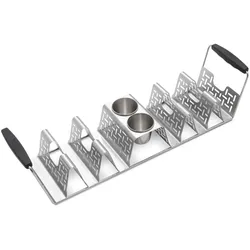
Weber Taco RackWeber Taco Rack Bietet Platz für bis zu 6 Tacos. Das Gestell verfügt über Silikongriffe für bequemen Halt und ist spülmaschinenfest für eine einfache Reinigung. Aus Edelstahl, inklusive 2 praktische Soßenbecher. Heute schon gewebert? Die Kultmarke zelebriert seit 1952 das perfekte Grillerlebnis. Weber hat eine einzigartige umfassende Produktvielfalt zu bieten und dank der langjährigen Erfahrung steht Weber heute international sowohl für perfekte Grillprodukte als auch für das Grillerlebnis par excellence. Weber ist Grillen!39,99 €*Versand: 0,00 €Sichere Weiterleitung zum Anbieter
-
Lúdilo Tischspiel TacoDas Tischspiel Taco ist ein unterhaltsames Tischfussballspiel, das für Kinder ab 3 Jahren geeignet ist. Es bietet eine spannende Möglichkeit, Geschicklichkeit und Teamarbeit zu fördern, während die Spieler gegeneinander antreten, um Tore zu erzielen. Das Spiel ist ideal für Familienabende, Partys oder einfach für eine unterhaltsame Zeit mit Freunden. Der Tisch ist so konzipiert, dass er sowohl für Anfänger als auch für erfahrene Spieler geeignet ist, und bietet eine ansprechende Spielumgebung. Die Sicherheitsvorschriften wurden berücksichtigt, um ein sicheres Spielerlebnis zu gewährleisten. Das Tischspiel Taco ist eine hervorragende Wahl für alle, die Spass und Bewegung in einem geselligen Rahmen suchen.31,41 €*Versand: 0,00 €Sichere Weiterleitung zum Anbieter
-
Disco Disco TacoMit Dem Lustigen Reaktionsspiel Disco Disco Taco Macht Ihr Den Tag Zur Nacht! Mit Einfachen Regeln, Lustigen Tieren Und Verrückten Bewegungen Holt Ihr Mit Diesem Spiel Von Den Machern Von Taco Katze Ziege Käse Pizza Die Disco In Euer Wohnzimmer....14,49 €*Versand: 2,95 €Sichere Weiterleitung zum Anbieter
-
Wie funktioniert Time Machine?
Time Machine ist eine Backup-Software, die von Apple für Mac-Computer entwickelt wurde. Sie erstellt automatische, regelmäßige Backups aller Dateien auf Ihrem Computer. Time Machine speichert diese Backups auf einer externen Festplatte oder einem Netzwerkspeicher. Wenn Sie eine Datei verlieren oder versehentlich löschen, können Sie mithilfe von Time Machine auf eine frühere Version dieser Datei zurückgreifen. Die Software ermöglicht es Ihnen auch, Ihren gesamten Computer auf einen früheren Zeitpunkt wiederherzustellen, falls nötig. **
-
Wie nutze ich Time Machine?
Um Time Machine zu nutzen, musst du zunächst eine externe Festplatte anschließen, auf der du deine Backups speichern möchtest. Gehe dann zu den Systemeinstellungen auf deinem Mac und wähle die Option "Time Machine" aus. Dort kannst du Time Machine aktivieren und festlegen, welche Dateien und Ordner gesichert werden sollen. Time Machine wird automatisch regelmäßige Backups erstellen, die du im Falle eines Datenverlusts wiederherstellen kannst. Du kannst auch manuell ein Backup starten, indem du auf das Time Machine Symbol in der Menüleiste klickst und "Backup jetzt erstellen" auswählst. **
-
Wie benutzt man Time Machine?
Time Machine ist eine Backup-Software, die von Apple für Mac-Benutzer entwickelt wurde. Um Time Machine zu nutzen, musst du eine externe Festplatte anschließen, auf der die Backups gespeichert werden. Gehe dann zu den Systemeinstellungen auf deinem Mac, wähle Time Machine aus und aktiviere die Funktion. Time Machine wird automatisch regelmäßige Backups deiner Dateien erstellen, die du später wiederherstellen kannst. Du kannst auch manuell ein Backup starten, indem du auf das Time Machine-Symbol in der Menüleiste klickst und "Backup jetzt erstellen" auswählst. **
-
Welche Festplatte für Time Machine?
Welche Festplatte für Time Machine? Es gibt verschiedene Festplatten, die für die Verwendung mit Time Machine geeignet sind. Es ist wichtig, eine externe Festplatte mit ausreichend Speicherkapazität zu wählen, um alle Backups Ihrer Daten zu speichern. Zudem sollte die Festplatte über eine schnelle Verbindung wie USB 3.0 oder Thunderbolt verfügen, um die Backup-Geschwindigkeit zu optimieren. Es ist auch ratsam, eine Festplatte zu wählen, die speziell für den Dauerbetrieb ausgelegt ist, um die Zuverlässigkeit der Backups zu gewährleisten. Letztendlich ist es wichtig, regelmäßig Backups zu erstellen und die Festplatte an einem sicheren Ort aufzubewahren, um Datenverlust zu vermeiden. **
Ähnliche Suchbegriffe für Taco-Time
-
Safari Audio Time Machine V2Safari Audio Time Machine V2 (ESD); Filter-Plugin; Klangfilter mit vier Epochen der 50er, 60er, 70er und 80er Jahre; Saturation und Compression regelbar; Gain-Reduction-VU-Meter; Smart Gain und Link Gain zum Pegelabgleich; A/B-Vergleich, Kurzzeit-LUFS-Anzeige und Oversampling; Preset-System mit Ordnern, Tags, Favoriten und Suche; Bedienelemente: 80's, 70's, 60's, 50's, Saturation, Compression69,00 €*Versand: 0,00 €Sichere Weiterleitung zum Anbieter
-
Wie benutze ich Time Machine?
Um Time Machine zu nutzen, musst du zunächst eine externe Festplatte anschließen, auf der du deine Backups speichern möchtest. Gehe dann zu den Systemeinstellungen auf deinem Mac und wähle "Time Machine" aus. Dort kannst du Time Machine aktivieren und festlegen, welche Dateien und Ordner gesichert werden sollen. Time Machine wird dann automatisch regelmäßige Backups erstellen, die du bei Bedarf wiederherstellen kannst. Du kannst auch manuell ein Backup starten, indem du auf das Time Machine Symbol in der Menüleiste klickst und "Backup jetzt erstellen" auswählst. **
-
Welches Format für Time Machine?
Welches Format für Time Machine ist am besten geeignet, um sicherzustellen, dass die Backups reibungslos funktionieren? Sollte man sich für das standardmäßige Mac OS Extended (Journaled) oder das neuere APFS entscheiden? Gibt es bestimmte Vorteile oder Nachteile, die bei der Wahl des Formats berücksichtigt werden sollten? Welche Formatierungsoption bietet die beste Kompatibilität und Leistung für die Time Machine-Backups auf einem Mac? **
-
Wie funktioniert die Time Machine Mac?
Die Time Machine ist eine Backup-Software, die auf Mac-Computern vorinstalliert ist. Sie sichert automatisch alle Dateien auf Ihrem Mac, einschließlich Systemdateien, Anwendungen, Musik, Fotos und Dokumente. Sie erstellt regelmäßig inkrementelle Backups, sodass Sie auf ältere Versionen Ihrer Dateien zugreifen können. Um die Time Machine zu verwenden, schließen Sie einfach eine externe Festplatte an Ihren Mac an und aktivieren Sie die Time Machine in den Systemeinstellungen. Von da an werden regelmäßig Backups erstellt, die Sie bei Bedarf wiederherstellen können. **
-
Welche externe Festplatte für Time Machine?
Welche externe Festplatte für Time Machine? Bei der Auswahl einer externen Festplatte für die Verwendung mit Time Machine ist es wichtig, auf Kompatibilität, Speicherkapazität und Übertragungsgeschwindigkeit zu achten. Es wird empfohlen, eine Festplatte mit mindestens der doppelten Kapazität des internen Laufwerks Ihres Macs zu wählen, um ausreichend Platz für Backups zu haben. Zudem sollte die Festplatte über eine schnelle Schnittstelle wie USB 3.0, Thunderbolt oder USB-C verfügen, um die Backup-Geschwindigkeit zu maximieren. Es ist auch ratsam, eine Festplatte von einer vertrauenswürdigen Marke mit guten Bewertungen und einer soliden Garantie zu wählen, um die Zuverlässigkeit und Langlebigkeit des Geräts zu gewährleisten. **
* Alle Preise verstehen sich inklusive der gesetzlichen Mehrwertsteuer und ggf. zuzüglich Versandkosten. Die Angebotsinformationen basieren auf den Angaben des jeweiligen Shops und werden über automatisierte Prozesse aktualisiert. Eine Aktualisierung in Echtzeit findet nicht statt, so dass es im Einzelfall zu Abweichungen kommen kann. ** Hinweis: Teile dieses Inhalts wurden von KI erstellt.