Domain love-machine.de kaufen?
Wir ziehen mit dem Projekt
love-machine.de um.
Sind Sie am Kauf der Domain
love-machine.de interessiert?
domain@kv-gmbh.de · 0541-91531010
Domain love-machine.de kaufen?
Was bedeutet "one time subscription" auf Deutsch?
"One time subscription" bedeutet auf Deutsch "Einmalzahlung" oder "Einmalabonnement". Es bezieht sich auf eine Zahlung oder ein Abonnement, bei dem der Betrag nur einmalig bezahlt wird und keine regelmäßigen Zahlungen erforderlich sind. **
Wie funktioniert Time Machine?
Time Machine ist eine Backup-Software, die von Apple für Mac-Computer entwickelt wurde. Sie erstellt automatische, regelmäßige Backups aller Dateien auf Ihrem Computer. Time Machine speichert diese Backups auf einer externen Festplatte oder einem Netzwerkspeicher. Wenn Sie eine Datei verlieren oder versehentlich löschen, können Sie mithilfe von Time Machine auf eine frühere Version dieser Datei zurückgreifen. Die Software ermöglicht es Ihnen auch, Ihren gesamten Computer auf einen früheren Zeitpunkt wiederherzustellen, falls nötig. **

Ähnliche Suchbegriffe für One-Time Password
Top-Angebote
Produkte zum Begriff One-Time Password:
-
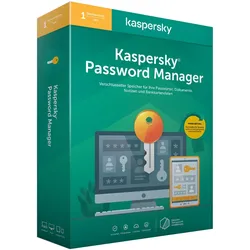
Kaspersky Password ManagerAlle Passwörter, Dokumente und Daten. Alles an einem Ort. Immer verfügbar. Zugriff auf Speicher mit Master-Passwort oder per Fingerabdruck auf Mobilgeräten Zero Knowledge-Sicherheit – Kaspersky kennt Ihre Daten nicht Ordnerstruktur für einfache Organisation Import von Browser-Anmeldedaten Zugriff auf Daten auf Windows-, Mac-, iOS- und Android-Geräten mit einer Lizenz Einfaches Shopping, Banking, Lernen und Ausfüllen von Formularen online. Automatisches Einloggen Sichere Passwörter für neue Konten Automatisches Ausfüllen von Adressfeldern* Sichere Eingabe von Bankkontodaten* Automatische Erkennungstechnologie zum schnellen Auffinden von Dokumenten in Ihrer Fotogalerie* * Nur für PC und Mac. Bald für Mobilgeräte. Neueste Kaspersky Password Manager-Version erforderlich Erweiterte Passwortverwaltung für Ihre Onlinesicherheit. Benachrichtigung bei Verwendung von unsicheren Passwörtern Warnung bei mehrfach verwendeten Passwörtern Sicherer Passwort-Generator für starke neue Passwörter Automatisches Leeren der Zwischenablage nach der Nutzung zum Schutz Ihrer Daten11,95 €*Versand: 0,00 €Sichere Weiterleitung zum Anbieter
-
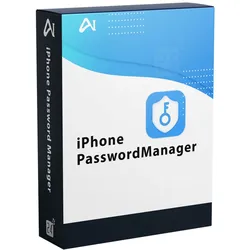
iPhone Password ManagerDer leistungsstärkste Passwortmanager zum Finden, Anzeigen und Exportieren aller Arten von Passwörtern, die auf Ihren iOS-Geräten gespeichert sind. Es kann leicht halten alle Passwörter unter Ihrer Kontrolle Verschiedene Arten von Passwörtern einfach anzeigen Heutzutage werden überall Konten und Passwörter benötigt: Geräte, Websites, Apps, E-Mails, Kreditkarten usw. Und aus Sicherheitsgründen verwenden die meisten Menschen unterschiedliche Passwörter für verschiedene Konten. Und diese Passwörter werden immer länger und sicherer, was gut für unsere Privatsphäre ist. Aber es kann für uns schwieriger werden, uns all diese Passwörter zu merken. Machen Sie sich keine Sorgen! Aiseesoft iPhone Password Manager unterstützt Sie. Er kann die wichtigen Passwörter, die auf Ihrem iPhone/iPad gespeichert sind, scannen und finden, einschließlich Ihrer Apple ID, iCloud Keychain, Bildschirmzeit-Passwörter, Kreditkarteninformationen, Wi-Fi-Konten, E-Mail-Konten, Google-Passwörter, Apps, usw. Exportieren Sie alle Passwörter für Übertragung und Backup Neben der Anzeige Ihrer Passwörter auf iOS-Geräten können Sie mit iPhone Password Manager auch beliebige Konten und Passwörter exportieren. Nachdem Sie Ihren iOS-Schlüsselbund gescannt haben, können Sie mit Aiseesoft Password Manager Ihre bevorzugten Passwortinformationen auswählen und in eine CSV-Datei exportieren. Sie können diese Datei auch als Backup behalten, falls Sie die Passwörter ändern oder weitergeben möchten. Wiederherstellung beliebiger Passwörter auf Ihrem Gerät (in Kürze) Wenn Sie den iCloud-Schlüsselbund deaktivieren, gibt es keine Schlüsselbundaufzeichnungen, wenn Sie ein neues iPhone bekommen oder Ihr aktuelles iPhone zurücksetzen. Das wäre ziemlich lästig, besonders wenn Sie sich in Ihre Konten für E-Mail, Wi-Fi, Google, Facebook, Twitter, Instagram, Spotify, YouTube, Netflix, Hulu, Amazon und mehr einloggen. Lassen Sie sich von Aiseesoft helfen. iPhone Password Manager ermöglicht es Ihnen, alle Ihre Passwortdatensätze auf Ihrem iOS-Gerät wiederherzustellen, damit Sie diese Konten und Passwörter nicht immer wieder neu eingeben müssen. Voller großartiger Funktionen Aiseesoft iPhone Password Manager kann nicht nur Ihre Passwörter finden, sondern Ihnen auch helfen, sie mit einfachen Klicks zu verwalten. Es gibt eine Reihe von leistungsstarken und einfach zu bedienenden Funktionen, die darauf warten, von Ihnen entdeckt zu werden. Scan-Verlauf Sie können die Scan-Historie von jedem Gerät überprüfen. Kategorie-Liste Passwörter werden klassifiziert, damit Sie sie entsprechend verwalten können. Unterstützt alle Geräte Unterstützt die neueste iOS-Version und alle Modelle von iPhone und iPad. Einfache Bedienung Mit einer intuitiven Schnittstelle ist dieses Tool einfach zu bedienen. Garantierte Privatsphäre 100% sicher in der Anwendung. Wir werden Ihre privaten Daten nach dem Scannen nicht aufbewahren.39,95 €*Versand: 0,00 €Sichere Weiterleitung zum Anbieter
-
Bitwarden Password Manager TeamsBitwarden Teams: Neue Sicherheitsfunktionen für deutsche Unternehmen Schwache, wiederverwendete oder gemeinsam genutzte Passwörter stellen oft das offene Tor dar, durch das automatisierte Angriffe eindringen können. Die bitwarden teams features bieten eine umfassende Lösung für dieses wachsende Problem, besonders für kleine und mittelständische Unternehmen in Deutschland. Als Passwort-Manager , der von renommierten Publikationen wie PCMag, WIRED, The Verge und CNET anerkannt wurde, bietet Bitwarden Teams eine sichere Speicherlösung für Passwörter und andere sensible Informationen. Wie funktioniert Bitwarden eigentlich? Im Kern ermöglicht dieser Dienst Teammitgliedern, auf einfache Weise auf Anmeldedaten zuzugreifen und diese sicher zu teilen. Durch Funktionen wie verschlüsselte Tresore, sicheres Teilen und zentralisierte Verwaltung steigert Bitwarden die Produktivität und Sicherheit, ...55,95 €*Versand: 0,00 €Sichere Weiterleitung zum Anbieter
-
Wie nutze ich Time Machine?
Um Time Machine zu nutzen, musst du zunächst eine externe Festplatte anschließen, auf der du deine Backups speichern möchtest. Gehe dann zu den Systemeinstellungen auf deinem Mac und wähle die Option "Time Machine" aus. Dort kannst du Time Machine aktivieren und festlegen, welche Dateien und Ordner gesichert werden sollen. Time Machine wird automatisch regelmäßige Backups erstellen, die du im Falle eines Datenverlusts wiederherstellen kannst. Du kannst auch manuell ein Backup starten, indem du auf das Time Machine Symbol in der Menüleiste klickst und "Backup jetzt erstellen" auswählst. **
-
Wie benutzt man Time Machine?
Time Machine ist eine Backup-Software, die von Apple für Mac-Benutzer entwickelt wurde. Um Time Machine zu nutzen, musst du eine externe Festplatte anschließen, auf der die Backups gespeichert werden. Gehe dann zu den Systemeinstellungen auf deinem Mac, wähle Time Machine aus und aktiviere die Funktion. Time Machine wird automatisch regelmäßige Backups deiner Dateien erstellen, die du später wiederherstellen kannst. Du kannst auch manuell ein Backup starten, indem du auf das Time Machine-Symbol in der Menüleiste klickst und "Backup jetzt erstellen" auswählst. **
-
Welche Festplatte für Time Machine?
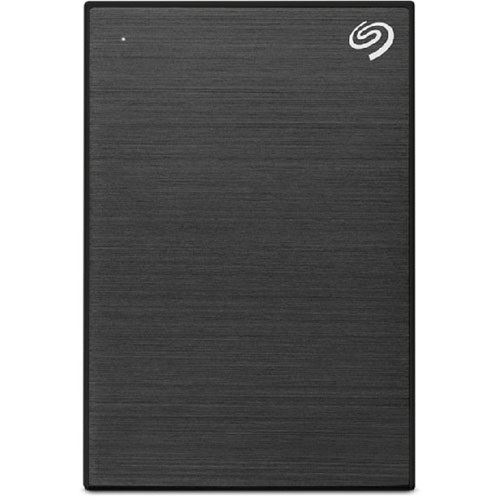
Welche Festplatte für Time Machine? Es gibt verschiedene Festplatten, die für die Verwendung mit Time Machine geeignet sind. Es ist wichtig, eine externe Festplatte mit ausreichend Speicherkapazität zu wählen, um alle Backups Ihrer Daten zu speichern. Zudem sollte die Festplatte über eine schnelle Verbindung wie USB 3.0 oder Thunderbolt verfügen, um die Backup-Geschwindigkeit zu optimieren. Es ist auch ratsam, eine Festplatte zu wählen, die speziell für den Dauerbetrieb ausgelegt ist, um die Zuverlässigkeit der Backups zu gewährleisten. Letztendlich ist es wichtig, regelmäßig Backups zu erstellen und die Festplatte an einem sicheren Ort aufzubewahren, um Datenverlust zu vermeiden. **
-
Wie benutze ich Time Machine?
Um Time Machine zu nutzen, musst du zunächst eine externe Festplatte anschließen, auf der du deine Backups speichern möchtest. Gehe dann zu den Systemeinstellungen auf deinem Mac und wähle "Time Machine" aus. Dort kannst du Time Machine aktivieren und festlegen, welche Dateien und Ordner gesichert werden sollen. Time Machine wird dann automatisch regelmäßige Backups erstellen, die du bei Bedarf wiederherstellen kannst. Du kannst auch manuell ein Backup starten, indem du auf das Time Machine Symbol in der Menüleiste klickst und "Backup jetzt erstellen" auswählst. **

Welches Format für Time Machine?
Welches Format für Time Machine ist am besten geeignet, um sicherzustellen, dass die Backups reibungslos funktionieren? Sollte man sich für das standardmäßige Mac OS Extended (Journaled) oder das neuere APFS entscheiden? Gibt es bestimmte Vorteile oder Nachteile, die bei der Wahl des Formats berücksichtigt werden sollten? Welche Formatierungsoption bietet die beste Kompatibilität und Leistung für die Time Machine-Backups auf einem Mac? **
Kennt jemand das Lied "One Time Mama Told Me"?
Ja, das Lied "One Time Mama Told Me" ist ein bekannter Song des amerikanischen Rappers Yung Gravy. Es wurde 2017 veröffentlicht und ist für seinen eingängigen Beat und die humorvollen Texte bekannt. **
Top-Angebote
Produkte zum Begriff One-Time Password:
-
Kaspersky Password ManagerAlle Passwörter, Dokumente und Daten. Alles an einem Ort. Immer verfügbar. Zugriff auf Speicher mit Master-Passwort oder per Fingerabdruck auf Mobilgeräten Zero Knowledge-Sicherheit – Kaspersky kennt Ihre Daten nicht Ordnerstruktur für einfache Organisation Import von Browser-Anmeldedaten Zugriff auf Daten auf Windows-, Mac-, iOS- und Android-Geräten mit einer Lizenz Einfaches Shopping, Banking, Lernen und Ausfüllen von Formularen online. Automatisches Einloggen Sichere Passwörter für neue Konten Automatisches Ausfüllen von Adressfeldern* Sichere Eingabe von Bankkontodaten* Automatische Erkennungstechnologie zum schnellen Auffinden von Dokumenten in Ihrer Fotogalerie* * Nur für PC und Mac. Bald für Mobilgeräte. Neueste Kaspersky Password Manager-Version erforderlich Erweiterte Passwortverwaltung für Ihre Onlinesicherheit. Benachrichtigung bei Verwendung von unsicheren Passwörtern Warnung bei mehrfach verwendeten Passwörtern Sicherer Passwort-Generator für starke neue Passwörter Automatisches Leeren der Zwischenablage nach der Nutzung zum Schutz Ihrer Daten11,95 €*Versand: 0,00 €Sichere Weiterleitung zum Anbieter
-
Was bedeutet "one time subscription" auf Deutsch?
"One time subscription" bedeutet auf Deutsch "Einmalzahlung" oder "Einmalabonnement". Es bezieht sich auf eine Zahlung oder ein Abonnement, bei dem der Betrag nur einmalig bezahlt wird und keine regelmäßigen Zahlungen erforderlich sind. **
-
Wie funktioniert Time Machine?
Time Machine ist eine Backup-Software, die von Apple für Mac-Computer entwickelt wurde. Sie erstellt automatische, regelmäßige Backups aller Dateien auf Ihrem Computer. Time Machine speichert diese Backups auf einer externen Festplatte oder einem Netzwerkspeicher. Wenn Sie eine Datei verlieren oder versehentlich löschen, können Sie mithilfe von Time Machine auf eine frühere Version dieser Datei zurückgreifen. Die Software ermöglicht es Ihnen auch, Ihren gesamten Computer auf einen früheren Zeitpunkt wiederherzustellen, falls nötig. **
-
Wie nutze ich Time Machine?
Um Time Machine zu nutzen, musst du zunächst eine externe Festplatte anschließen, auf der du deine Backups speichern möchtest. Gehe dann zu den Systemeinstellungen auf deinem Mac und wähle die Option "Time Machine" aus. Dort kannst du Time Machine aktivieren und festlegen, welche Dateien und Ordner gesichert werden sollen. Time Machine wird automatisch regelmäßige Backups erstellen, die du im Falle eines Datenverlusts wiederherstellen kannst. Du kannst auch manuell ein Backup starten, indem du auf das Time Machine Symbol in der Menüleiste klickst und "Backup jetzt erstellen" auswählst. **
-
Wie benutzt man Time Machine?
Time Machine ist eine Backup-Software, die von Apple für Mac-Benutzer entwickelt wurde. Um Time Machine zu nutzen, musst du eine externe Festplatte anschließen, auf der die Backups gespeichert werden. Gehe dann zu den Systemeinstellungen auf deinem Mac, wähle Time Machine aus und aktiviere die Funktion. Time Machine wird automatisch regelmäßige Backups deiner Dateien erstellen, die du später wiederherstellen kannst. Du kannst auch manuell ein Backup starten, indem du auf das Time Machine-Symbol in der Menüleiste klickst und "Backup jetzt erstellen" auswählst. **
Ähnliche Suchbegriffe für One-Time Password
-
iPhone Password ManagerDer leistungsstärkste Passwortmanager zum Finden, Anzeigen und Exportieren aller Arten von Passwörtern, die auf Ihren iOS-Geräten gespeichert sind. Es kann leicht halten alle Passwörter unter Ihrer Kontrolle Verschiedene Arten von Passwörtern einfach anzeigen Heutzutage werden überall Konten und Passwörter benötigt: Geräte, Websites, Apps, E-Mails, Kreditkarten usw. Und aus Sicherheitsgründen verwenden die meisten Menschen unterschiedliche Passwörter für verschiedene Konten. Und diese Passwörter werden immer länger und sicherer, was gut für unsere Privatsphäre ist. Aber es kann für uns schwieriger werden, uns all diese Passwörter zu merken. Machen Sie sich keine Sorgen! Aiseesoft iPhone Password Manager unterstützt Sie. Er kann die wichtigen Passwörter, die auf Ihrem iPhone/iPad gespeichert sind, scannen und finden, einschließlich Ihrer Apple ID, iCloud Keychain, Bildschirmzeit-Passwörter, Kreditkarteninformationen, Wi-Fi-Konten, E-Mail-Konten, Google-Passwörter, Apps, usw. Exportieren Sie alle Passwörter für Übertragung und Backup Neben der Anzeige Ihrer Passwörter auf iOS-Geräten können Sie mit iPhone Password Manager auch beliebige Konten und Passwörter exportieren. Nachdem Sie Ihren iOS-Schlüsselbund gescannt haben, können Sie mit Aiseesoft Password Manager Ihre bevorzugten Passwortinformationen auswählen und in eine CSV-Datei exportieren. Sie können diese Datei auch als Backup behalten, falls Sie die Passwörter ändern oder weitergeben möchten. Wiederherstellung beliebiger Passwörter auf Ihrem Gerät (in Kürze) Wenn Sie den iCloud-Schlüsselbund deaktivieren, gibt es keine Schlüsselbundaufzeichnungen, wenn Sie ein neues iPhone bekommen oder Ihr aktuelles iPhone zurücksetzen. Das wäre ziemlich lästig, besonders wenn Sie sich in Ihre Konten für E-Mail, Wi-Fi, Google, Facebook, Twitter, Instagram, Spotify, YouTube, Netflix, Hulu, Amazon und mehr einloggen. Lassen Sie sich von Aiseesoft helfen. iPhone Password Manager ermöglicht es Ihnen, alle Ihre Passwortdatensätze auf Ihrem iOS-Gerät wiederherzustellen, damit Sie diese Konten und Passwörter nicht immer wieder neu eingeben müssen. Voller großartiger Funktionen Aiseesoft iPhone Password Manager kann nicht nur Ihre Passwörter finden, sondern Ihnen auch helfen, sie mit einfachen Klicks zu verwalten. Es gibt eine Reihe von leistungsstarken und einfach zu bedienenden Funktionen, die darauf warten, von Ihnen entdeckt zu werden. Scan-Verlauf Sie können die Scan-Historie von jedem Gerät überprüfen. Kategorie-Liste Passwörter werden klassifiziert, damit Sie sie entsprechend verwalten können. Unterstützt alle Geräte Unterstützt die neueste iOS-Version und alle Modelle von iPhone und iPad. Einfache Bedienung Mit einer intuitiven Schnittstelle ist dieses Tool einfach zu bedienen. Garantierte Privatsphäre 100% sicher in der Anwendung. Wir werden Ihre privaten Daten nach dem Scannen nicht aufbewahren.39,95 €*Versand: 0,00 €Sichere Weiterleitung zum Anbieter
-
Bitwarden Password Manager TeamsBitwarden Teams: Neue Sicherheitsfunktionen für deutsche Unternehmen Schwache, wiederverwendete oder gemeinsam genutzte Passwörter stellen oft das offene Tor dar, durch das automatisierte Angriffe eindringen können. Die bitwarden teams features bieten eine umfassende Lösung für dieses wachsende Problem, besonders für kleine und mittelständische Unternehmen in Deutschland. Als Passwort-Manager , der von renommierten Publikationen wie PCMag, WIRED, The Verge und CNET anerkannt wurde, bietet Bitwarden Teams eine sichere Speicherlösung für Passwörter und andere sensible Informationen. Wie funktioniert Bitwarden eigentlich? Im Kern ermöglicht dieser Dienst Teammitgliedern, auf einfache Weise auf Anmeldedaten zuzugreifen und diese sicher zu teilen. Durch Funktionen wie verschlüsselte Tresore, sicheres Teilen und zentralisierte Verwaltung steigert Bitwarden die Produktivität und Sicherheit, ...55,95 €*Versand: 0,00 €Sichere Weiterleitung zum Anbieter
-
Bitwarden Password Manager EnterpriseBitwarden Enterprise führt Zero-Trust Passwort-Verwaltung ein Bitwarden Password Manager Enterprise bietet Unternehmen eine sichere Alternative zu herkömmlichen Passwort-Lösungen. Die in Browsern integrierten Passwort-Manager sind jedoch wesentlich anfälliger für Sicherheitsbedrohungen und können die Bitwarden-Erfahrung beeinträchtigen. Im Gegensatz dazu etabliert Bitwarden Enterprise einen robusten Sicherheitsrahmen für die moderne Unternehmenswelt. Die Implementierung des Bitwarden Password Manager Enterprise Plans erfordert eine durchdachte Strategie. Unternehmen müssen einen Plan entwickeln und laufende Aufgaben für die Serveraktualisierung sowie ein System zur Erstellung von Backups einrichten. Darüber hinaus ist die Vorbereitung eines externen Backups der Serverdaten und das Testen von Notfallwiederherstellungsprotokollen entscheidend. Die Bitwarden Cloud unterstützt dies...95,95 €*Versand: 0,00 €Sichere Weiterleitung zum Anbieter
-
Wondershare PDF Password RemoverWondershare PDF Password Remover Wondershare PDF Password Remover ist ein leistungsstarkes Tool, das speziell entwickelt wurde, um Passwörter und Einschränkungen von PDF-Dokumenten zu entfernen. Mit dieser Software können Sie gesperrte PDF-Dateien entsperren, um Inhalte zu kopieren, zu drucken oder zu bearbeiten. Ob Sie ein vergessenes Passwort entfernen oder Zugriffsbeschränkungen aufheben müssen, Wondershare PDF Password Remover bietet Ihnen eine einfache und effektive Lösung. Funktionen von Wondershare PDF Password Remover 1. Passwortentfernung Mit Wondershare PDF Password Remover können Sie Benutzerpasswörter von geschützten PDF-Dokumenten entfernen. Dies ermöglicht es Ihnen, auf die Inhalte der PDF-Datei zuzugreifen und diese ohne Einschränkungen zu verwenden. 2. Entfernen von Einschränkungen Die Software kann auch Einschränkungen für das Drucken, Kopieren und Bearbeiten von PDF-...35,95 €*Versand: 0,00 €Sichere Weiterleitung zum Anbieter
-
Welche Festplatte für Time Machine?
Welche Festplatte für Time Machine? Es gibt verschiedene Festplatten, die für die Verwendung mit Time Machine geeignet sind. Es ist wichtig, eine externe Festplatte mit ausreichend Speicherkapazität zu wählen, um alle Backups Ihrer Daten zu speichern. Zudem sollte die Festplatte über eine schnelle Verbindung wie USB 3.0 oder Thunderbolt verfügen, um die Backup-Geschwindigkeit zu optimieren. Es ist auch ratsam, eine Festplatte zu wählen, die speziell für den Dauerbetrieb ausgelegt ist, um die Zuverlässigkeit der Backups zu gewährleisten. Letztendlich ist es wichtig, regelmäßig Backups zu erstellen und die Festplatte an einem sicheren Ort aufzubewahren, um Datenverlust zu vermeiden. **
-
Wie benutze ich Time Machine?
Um Time Machine zu nutzen, musst du zunächst eine externe Festplatte anschließen, auf der du deine Backups speichern möchtest. Gehe dann zu den Systemeinstellungen auf deinem Mac und wähle "Time Machine" aus. Dort kannst du Time Machine aktivieren und festlegen, welche Dateien und Ordner gesichert werden sollen. Time Machine wird dann automatisch regelmäßige Backups erstellen, die du bei Bedarf wiederherstellen kannst. Du kannst auch manuell ein Backup starten, indem du auf das Time Machine Symbol in der Menüleiste klickst und "Backup jetzt erstellen" auswählst. **
-
Welches Format für Time Machine?
Welches Format für Time Machine ist am besten geeignet, um sicherzustellen, dass die Backups reibungslos funktionieren? Sollte man sich für das standardmäßige Mac OS Extended (Journaled) oder das neuere APFS entscheiden? Gibt es bestimmte Vorteile oder Nachteile, die bei der Wahl des Formats berücksichtigt werden sollten? Welche Formatierungsoption bietet die beste Kompatibilität und Leistung für die Time Machine-Backups auf einem Mac? **
-
Kennt jemand das Lied "One Time Mama Told Me"?
Ja, das Lied "One Time Mama Told Me" ist ein bekannter Song des amerikanischen Rappers Yung Gravy. Es wurde 2017 veröffentlicht und ist für seinen eingängigen Beat und die humorvollen Texte bekannt. **
* Alle Preise verstehen sich inklusive der gesetzlichen Mehrwertsteuer und ggf. zuzüglich Versandkosten. Die Angebotsinformationen basieren auf den Angaben des jeweiligen Shops und werden über automatisierte Prozesse aktualisiert. Eine Aktualisierung in Echtzeit findet nicht statt, so dass es im Einzelfall zu Abweichungen kommen kann. ** Hinweis: Teile dieses Inhalts wurden von KI erstellt.