Domain love-machine.de kaufen?
Wir ziehen mit dem Projekt
love-machine.de um.
Sind Sie am Kauf der Domain
love-machine.de interessiert?
domain@kv-gmbh.de · 0541-91531010
Domain love-machine.de kaufen?
Wie funktioniert Time Machine?
Time Machine ist eine Backup-Software, die von Apple für Mac-Computer entwickelt wurde. Sie erstellt automatische, regelmäßige Backups aller Dateien auf Ihrem Computer. Time Machine speichert diese Backups auf einer externen Festplatte oder einem Netzwerkspeicher. Wenn Sie eine Datei verlieren oder versehentlich löschen, können Sie mithilfe von Time Machine auf eine frühere Version dieser Datei zurückgreifen. Die Software ermöglicht es Ihnen auch, Ihren gesamten Computer auf einen früheren Zeitpunkt wiederherzustellen, falls nötig. **
Wie nutze ich Time Machine?
Um Time Machine zu nutzen, musst du zunächst eine externe Festplatte anschließen, auf der du deine Backups speichern möchtest. Gehe dann zu den Systemeinstellungen auf deinem Mac und wähle die Option "Time Machine" aus. Dort kannst du Time Machine aktivieren und festlegen, welche Dateien und Ordner gesichert werden sollen. Time Machine wird automatisch regelmäßige Backups erstellen, die du im Falle eines Datenverlusts wiederherstellen kannst. Du kannst auch manuell ein Backup starten, indem du auf das Time Machine Symbol in der Menüleiste klickst und "Backup jetzt erstellen" auswählst. **

Ähnliche Suchbegriffe für Make-Time-Spanish-Edition
Top-Angebote
Produkte zum Begriff Make-Time-Spanish-Edition:
-
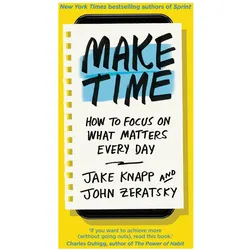
Make Time, Ratgeber von Jake Knapp, John ZeratskyWenn Sie mehr erreichen möchten, ohne verrückt zu werden, lesen Sie dieses Buch. Charles Duhigg, Autor von "Die Macht der Gewohnheit". Was wäre, wenn Sie vom Hamsterrad absteigen und beginnen könnten, Ihre Zeit und Aufmerksamkeit zu kontrollieren? Als Schöpfer des renommierten Design Sprints von Google Ventures haben Jake und John Hunderten von Teams geholfen, wichtige Probleme zu lösen, indem sie ihre Arbeitsweise verändert haben. Aufbauend auf dem Erfolg dieser Sprints und ihrer Erfahrung in der Gestaltung allgegenwärtiger Technologieprodukte wie Gmail und YouTube haben sie jahrelang mit ihren eigenen persönlichen Gewohnheiten und Routinen experimentiert, um Wege zu finden, wie Einzelpersonen ihre Energie, Konzentration und Zeit optimieren können. Jetzt haben sie die effektivsten Taktiken in ein vierstufiges tägliches Framework verpackt, das jeder nutzen kann, um seine Tage systematisch zu gestalten. Zeit zu schaffen bedeutet nicht, Ihren Lebensstil radikal zu verändern; es geht darum, kleine Veränderungen in Ihrer Umgebung vorzunehmen.30,33 €*Versand: 0,00 €Sichere Weiterleitung zum Anbieter
-
High Trust Selling (Library Edition): Make More Money in Less Time with Less Stress - Todd Duncan, CD, 9781609811808High Trust Selling (library Edition): Make More Money In Less Time With Less Stress Von Todd Duncan, Oasis Audio, 978-1-60981-180-8, Sprecher:, Sprache: Englisch32,99 €*Versand: 0,00 €Sichere Weiterleitung zum Anbieter
-
Your Bridge to History: Tu puente a la historia: (Bilingual Edition: English and Spanish), Kinderbücher von Preston, Love LoveIhre Brücke zur Geschichte führt Sie mit der Black Votes Matter Tour durch den amerikanischen Süden. Die Charaktere besuchen Orte, an denen Einzelpersonen und Organisationen sich auf Bürgerrechte, Wahlrechte und die afroamerikanische Geschichte in den Vereinigten Staaten konzentrieren. Wunderschöne Illustrationen von Regina Jeanpierre zeigen, was die Teilnehmer der Tour unterwegs erlebt haben. An wichtigen Orten sind QR-Codes enthalten, die die Leser zu Websites führen, die für weiteres Lernen wichtig sind.31,79 €*Versand: 0,00 €Sichere Weiterleitung zum Anbieter
-
Blues You Can Use - Spanish Edition, Fachbücher von John GanapesDas Buch "Blues You Can Use - Spanish Edition" ist eine umfassende Ressource für alle, die das Blues-Gitarrespielen erlernen möchten. Es wurde entwickelt, um sowohl das Lead- als auch das Rhythmusspiel zu fördern und deckt eine Vielzahl von Blues-Stilen ab, darunter Texas, Delta, Rhythm and Blues, frühe Rock'n'Roll-Elemente, Gospel und Blues/Rock. Die Inhalte sind so strukturiert, dass sie sowohl für Anfänger als auch für Fortgeschrittene geeignet sind. Das Buch enthält 21 vollständige Soli, Blues-Akkorde, Progressionen, Riffs, Turnarounds sowie bewegliche Skalen und Techniken für das Solospiel. Zudem sind Audioaufnahmen mit Leads und vollständiger Bandbegleitung enthalten, die das Lernen unterstützen und das Verständnis für die verschiedenen Stile vertiefen.28,99 €*Versand: 0,00 €Sichere Weiterleitung zum Anbieter



-
Wie benutzt man Time Machine?
Time Machine ist eine Backup-Software, die von Apple für Mac-Benutzer entwickelt wurde. Um Time Machine zu nutzen, musst du eine externe Festplatte anschließen, auf der die Backups gespeichert werden. Gehe dann zu den Systemeinstellungen auf deinem Mac, wähle Time Machine aus und aktiviere die Funktion. Time Machine wird automatisch regelmäßige Backups deiner Dateien erstellen, die du später wiederherstellen kannst. Du kannst auch manuell ein Backup starten, indem du auf das Time Machine-Symbol in der Menüleiste klickst und "Backup jetzt erstellen" auswählst. **
-
Welche Festplatte für Time Machine?
Welche Festplatte für Time Machine? Es gibt verschiedene Festplatten, die für die Verwendung mit Time Machine geeignet sind. Es ist wichtig, eine externe Festplatte mit ausreichend Speicherkapazität zu wählen, um alle Backups Ihrer Daten zu speichern. Zudem sollte die Festplatte über eine schnelle Verbindung wie USB 3.0 oder Thunderbolt verfügen, um die Backup-Geschwindigkeit zu optimieren. Es ist auch ratsam, eine Festplatte zu wählen, die speziell für den Dauerbetrieb ausgelegt ist, um die Zuverlässigkeit der Backups zu gewährleisten. Letztendlich ist es wichtig, regelmäßig Backups zu erstellen und die Festplatte an einem sicheren Ort aufzubewahren, um Datenverlust zu vermeiden. **
-
Wie benutze ich Time Machine?
Um Time Machine zu nutzen, musst du zunächst eine externe Festplatte anschließen, auf der du deine Backups speichern möchtest. Gehe dann zu den Systemeinstellungen auf deinem Mac und wähle "Time Machine" aus. Dort kannst du Time Machine aktivieren und festlegen, welche Dateien und Ordner gesichert werden sollen. Time Machine wird dann automatisch regelmäßige Backups erstellen, die du bei Bedarf wiederherstellen kannst. Du kannst auch manuell ein Backup starten, indem du auf das Time Machine Symbol in der Menüleiste klickst und "Backup jetzt erstellen" auswählst. **
-
Welches Format für Time Machine?
Welches Format für Time Machine ist am besten geeignet, um sicherzustellen, dass die Backups reibungslos funktionieren? Sollte man sich für das standardmäßige Mac OS Extended (Journaled) oder das neuere APFS entscheiden? Gibt es bestimmte Vorteile oder Nachteile, die bei der Wahl des Formats berücksichtigt werden sollten? Welche Formatierungsoption bietet die beste Kompatibilität und Leistung für die Time Machine-Backups auf einem Mac? **


Wie funktioniert die Time Machine Mac?
Die Time Machine ist eine Backup-Software, die auf Mac-Computern vorinstalliert ist. Sie sichert automatisch alle Dateien auf Ihrem Mac, einschließlich Systemdateien, Anwendungen, Musik, Fotos und Dokumente. Sie erstellt regelmäßig inkrementelle Backups, sodass Sie auf ältere Versionen Ihrer Dateien zugreifen können. Um die Time Machine zu verwenden, schließen Sie einfach eine externe Festplatte an Ihren Mac an und aktivieren Sie die Time Machine in den Systemeinstellungen. Von da an werden regelmäßig Backups erstellt, die Sie bei Bedarf wiederherstellen können. **
Welche externe Festplatte für Time Machine?
Welche externe Festplatte für Time Machine? Bei der Auswahl einer externen Festplatte für die Verwendung mit Time Machine ist es wichtig, auf Kompatibilität, Speicherkapazität und Übertragungsgeschwindigkeit zu achten. Es wird empfohlen, eine Festplatte mit mindestens der doppelten Kapazität des internen Laufwerks Ihres Macs zu wählen, um ausreichend Platz für Backups zu haben. Zudem sollte die Festplatte über eine schnelle Schnittstelle wie USB 3.0, Thunderbolt oder USB-C verfügen, um die Backup-Geschwindigkeit zu maximieren. Es ist auch ratsam, eine Festplatte von einer vertrauenswürdigen Marke mit guten Bewertungen und einer soliden Garantie zu wählen, um die Zuverlässigkeit und Langlebigkeit des Geräts zu gewährleisten. **
Top-Angebote
Produkte zum Begriff Make-Time-Spanish-Edition:
-
Make Time, Ratgeber von Jake Knapp, John ZeratskyWenn Sie mehr erreichen möchten, ohne verrückt zu werden, lesen Sie dieses Buch. Charles Duhigg, Autor von "Die Macht der Gewohnheit". Was wäre, wenn Sie vom Hamsterrad absteigen und beginnen könnten, Ihre Zeit und Aufmerksamkeit zu kontrollieren? Als Schöpfer des renommierten Design Sprints von Google Ventures haben Jake und John Hunderten von Teams geholfen, wichtige Probleme zu lösen, indem sie ihre Arbeitsweise verändert haben. Aufbauend auf dem Erfolg dieser Sprints und ihrer Erfahrung in der Gestaltung allgegenwärtiger Technologieprodukte wie Gmail und YouTube haben sie jahrelang mit ihren eigenen persönlichen Gewohnheiten und Routinen experimentiert, um Wege zu finden, wie Einzelpersonen ihre Energie, Konzentration und Zeit optimieren können. Jetzt haben sie die effektivsten Taktiken in ein vierstufiges tägliches Framework verpackt, das jeder nutzen kann, um seine Tage systematisch zu gestalten. Zeit zu schaffen bedeutet nicht, Ihren Lebensstil radikal zu verändern; es geht darum, kleine Veränderungen in Ihrer Umgebung vorzunehmen.30,33 €*Versand: 0,00 €Sichere Weiterleitung zum Anbieter
-
High Trust Selling (Library Edition): Make More Money in Less Time with Less Stress - Todd Duncan, CD, 9781609811808High Trust Selling (library Edition): Make More Money In Less Time With Less Stress Von Todd Duncan, Oasis Audio, 978-1-60981-180-8, Sprecher:, Sprache: Englisch32,99 €*Versand: 0,00 €Sichere Weiterleitung zum Anbieter
-
Wie funktioniert Time Machine?
Time Machine ist eine Backup-Software, die von Apple für Mac-Computer entwickelt wurde. Sie erstellt automatische, regelmäßige Backups aller Dateien auf Ihrem Computer. Time Machine speichert diese Backups auf einer externen Festplatte oder einem Netzwerkspeicher. Wenn Sie eine Datei verlieren oder versehentlich löschen, können Sie mithilfe von Time Machine auf eine frühere Version dieser Datei zurückgreifen. Die Software ermöglicht es Ihnen auch, Ihren gesamten Computer auf einen früheren Zeitpunkt wiederherzustellen, falls nötig. **
-
Wie nutze ich Time Machine?
Um Time Machine zu nutzen, musst du zunächst eine externe Festplatte anschließen, auf der du deine Backups speichern möchtest. Gehe dann zu den Systemeinstellungen auf deinem Mac und wähle die Option "Time Machine" aus. Dort kannst du Time Machine aktivieren und festlegen, welche Dateien und Ordner gesichert werden sollen. Time Machine wird automatisch regelmäßige Backups erstellen, die du im Falle eines Datenverlusts wiederherstellen kannst. Du kannst auch manuell ein Backup starten, indem du auf das Time Machine Symbol in der Menüleiste klickst und "Backup jetzt erstellen" auswählst. **
-
Wie benutzt man Time Machine?
Time Machine ist eine Backup-Software, die von Apple für Mac-Benutzer entwickelt wurde. Um Time Machine zu nutzen, musst du eine externe Festplatte anschließen, auf der die Backups gespeichert werden. Gehe dann zu den Systemeinstellungen auf deinem Mac, wähle Time Machine aus und aktiviere die Funktion. Time Machine wird automatisch regelmäßige Backups deiner Dateien erstellen, die du später wiederherstellen kannst. Du kannst auch manuell ein Backup starten, indem du auf das Time Machine-Symbol in der Menüleiste klickst und "Backup jetzt erstellen" auswählst. **
-
Welche Festplatte für Time Machine?
Welche Festplatte für Time Machine? Es gibt verschiedene Festplatten, die für die Verwendung mit Time Machine geeignet sind. Es ist wichtig, eine externe Festplatte mit ausreichend Speicherkapazität zu wählen, um alle Backups Ihrer Daten zu speichern. Zudem sollte die Festplatte über eine schnelle Verbindung wie USB 3.0 oder Thunderbolt verfügen, um die Backup-Geschwindigkeit zu optimieren. Es ist auch ratsam, eine Festplatte zu wählen, die speziell für den Dauerbetrieb ausgelegt ist, um die Zuverlässigkeit der Backups zu gewährleisten. Letztendlich ist es wichtig, regelmäßig Backups zu erstellen und die Festplatte an einem sicheren Ort aufzubewahren, um Datenverlust zu vermeiden. **
Ähnliche Suchbegriffe für Make-Time-Spanish-Edition
-
Your Bridge to History: Tu puente a la historia: (Bilingual Edition: English and Spanish), Kinderbücher von Preston, Love LoveIhre Brücke zur Geschichte führt Sie mit der Black Votes Matter Tour durch den amerikanischen Süden. Die Charaktere besuchen Orte, an denen Einzelpersonen und Organisationen sich auf Bürgerrechte, Wahlrechte und die afroamerikanische Geschichte in den Vereinigten Staaten konzentrieren. Wunderschöne Illustrationen von Regina Jeanpierre zeigen, was die Teilnehmer der Tour unterwegs erlebt haben. An wichtigen Orten sind QR-Codes enthalten, die die Leser zu Websites führen, die für weiteres Lernen wichtig sind.31,79 €*Versand: 0,00 €Sichere Weiterleitung zum Anbieter
-
Blues You Can Use - Spanish Edition, Fachbücher von John GanapesDas Buch "Blues You Can Use - Spanish Edition" ist eine umfassende Ressource für alle, die das Blues-Gitarrespielen erlernen möchten. Es wurde entwickelt, um sowohl das Lead- als auch das Rhythmusspiel zu fördern und deckt eine Vielzahl von Blues-Stilen ab, darunter Texas, Delta, Rhythm and Blues, frühe Rock'n'Roll-Elemente, Gospel und Blues/Rock. Die Inhalte sind so strukturiert, dass sie sowohl für Anfänger als auch für Fortgeschrittene geeignet sind. Das Buch enthält 21 vollständige Soli, Blues-Akkorde, Progressionen, Riffs, Turnarounds sowie bewegliche Skalen und Techniken für das Solospiel. Zudem sind Audioaufnahmen mit Leads und vollständiger Bandbegleitung enthalten, die das Lernen unterstützen und das Verständnis für die verschiedenen Stile vertiefen.28,99 €*Versand: 0,00 €Sichere Weiterleitung zum Anbieter
-
Wie benutze ich Time Machine?
Um Time Machine zu nutzen, musst du zunächst eine externe Festplatte anschließen, auf der du deine Backups speichern möchtest. Gehe dann zu den Systemeinstellungen auf deinem Mac und wähle "Time Machine" aus. Dort kannst du Time Machine aktivieren und festlegen, welche Dateien und Ordner gesichert werden sollen. Time Machine wird dann automatisch regelmäßige Backups erstellen, die du bei Bedarf wiederherstellen kannst. Du kannst auch manuell ein Backup starten, indem du auf das Time Machine Symbol in der Menüleiste klickst und "Backup jetzt erstellen" auswählst. **
-
Welches Format für Time Machine?
Welches Format für Time Machine ist am besten geeignet, um sicherzustellen, dass die Backups reibungslos funktionieren? Sollte man sich für das standardmäßige Mac OS Extended (Journaled) oder das neuere APFS entscheiden? Gibt es bestimmte Vorteile oder Nachteile, die bei der Wahl des Formats berücksichtigt werden sollten? Welche Formatierungsoption bietet die beste Kompatibilität und Leistung für die Time Machine-Backups auf einem Mac? **
-
Wie funktioniert die Time Machine Mac?
Die Time Machine ist eine Backup-Software, die auf Mac-Computern vorinstalliert ist. Sie sichert automatisch alle Dateien auf Ihrem Mac, einschließlich Systemdateien, Anwendungen, Musik, Fotos und Dokumente. Sie erstellt regelmäßig inkrementelle Backups, sodass Sie auf ältere Versionen Ihrer Dateien zugreifen können. Um die Time Machine zu verwenden, schließen Sie einfach eine externe Festplatte an Ihren Mac an und aktivieren Sie die Time Machine in den Systemeinstellungen. Von da an werden regelmäßig Backups erstellt, die Sie bei Bedarf wiederherstellen können. **
-
Welche externe Festplatte für Time Machine?
Welche externe Festplatte für Time Machine? Bei der Auswahl einer externen Festplatte für die Verwendung mit Time Machine ist es wichtig, auf Kompatibilität, Speicherkapazität und Übertragungsgeschwindigkeit zu achten. Es wird empfohlen, eine Festplatte mit mindestens der doppelten Kapazität des internen Laufwerks Ihres Macs zu wählen, um ausreichend Platz für Backups zu haben. Zudem sollte die Festplatte über eine schnelle Schnittstelle wie USB 3.0, Thunderbolt oder USB-C verfügen, um die Backup-Geschwindigkeit zu maximieren. Es ist auch ratsam, eine Festplatte von einer vertrauenswürdigen Marke mit guten Bewertungen und einer soliden Garantie zu wählen, um die Zuverlässigkeit und Langlebigkeit des Geräts zu gewährleisten. **
* Alle Preise verstehen sich inklusive der gesetzlichen Mehrwertsteuer und ggf. zuzüglich Versandkosten. Die Angebotsinformationen basieren auf den Angaben des jeweiligen Shops und werden über automatisierte Prozesse aktualisiert. Eine Aktualisierung in Echtzeit findet nicht statt, so dass es im Einzelfall zu Abweichungen kommen kann. ** Hinweis: Teile dieses Inhalts wurden von KI erstellt.